

באלו דרכים ניתן להכניס PDF לרוויט בקנה מידה נכון?
3 דרכים-
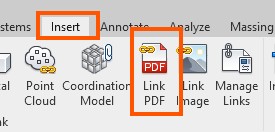
דרך א. הכנסת PDF דרך Insert> Link Pdf.
דרך זו אינה מומלצת כי היא מכבידה על הקובץ, ולכן נפרט את הדרכים האחרות
דרך ב. הכנסת צילום מסך או המרה של הPDF לתמונה והכנסה שלה
דרך ג. עבודה עם תוכנת PDF מסוימת וייצוא של אזור רצוי כתמונה בקנה מידה 100%
פירוט דרך ב:
1. הכנסת התמונה כInsert> Import Image.
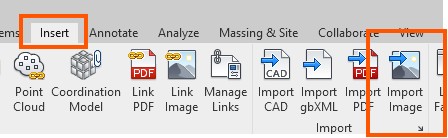
2. לאחר המיקום שינוי גודל התמונה עם פקודת Scale:
א. בחירת התמונה
ב. לחיצה על הפקודה Scale
ג. בחירת הגדלה לפי Graphical
ד. מדידת קו שאנחנו יודעים מה המידה שלו ב2 לחיצות בתמונה
ה. הזנת ערך מדויק לקו שנמדד וEnter
בדרך זו נקבל תוצאה הכי מהירה, אם כי רמת דיוק מעט מוגבלת. אני אישית אוהבת את השיטה הזו בגלל המהירות שלה, וכמובן שבשלב שרטוט אני מזינה ערכים בהתאם למידות שמופיעות כדי לקבל דיוק מקסימלי.
פירוט דרך ג: רמת דיוק גבוהה יותר בתהליך קצת ארוך יותר
⬇ להורדת תוכנת הPDF Foxit החינמית לחצו כאן>>
הרשמה מהירה והורדה מייד אחר כך.
התקנה בלחיצה כפולה על התוכנה שירדה.
▶ לצפייה בסרטון ההדרכה של השלבים הבאים לחצו כאן>>
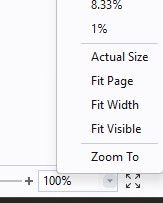
1. פתיחת הקובץ בתוכנה ובצד ימין למטה מעבר לקנ”מ 1:100 (זום)
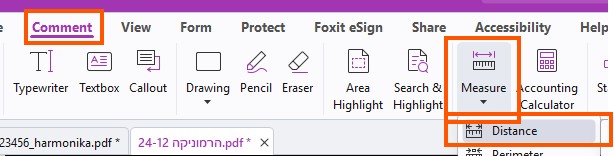
2. לחיצה על Comment>Measure>Distance
3. בסרגל הימני שנפתח: Measure>Scale Ratio
להזין 1 ו1 בשורה של הcm
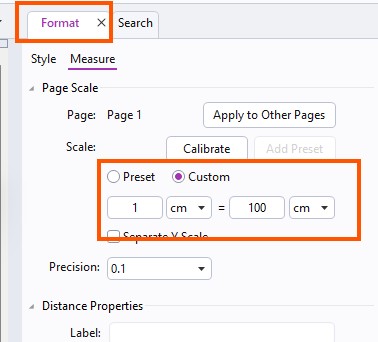
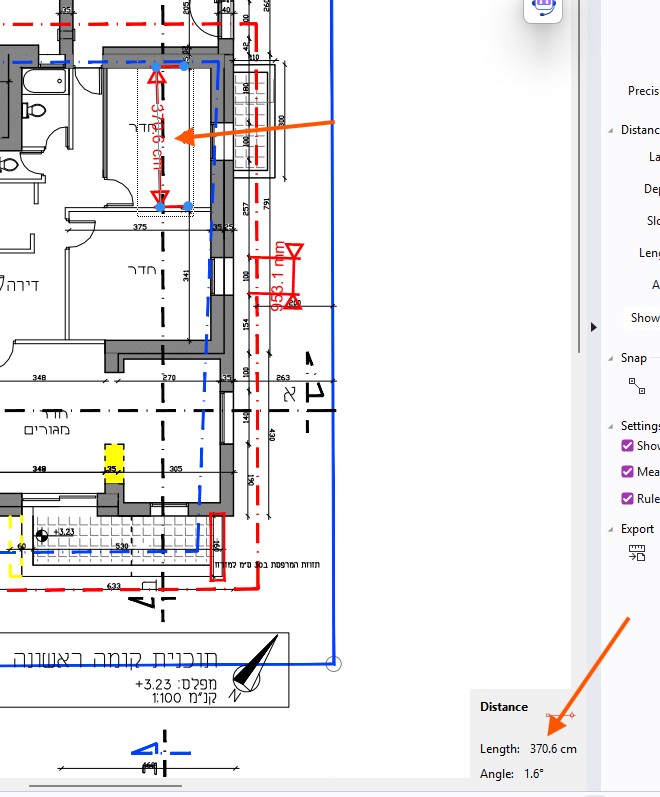
4. מודדים במסך בשתי לחיצות מנקודה לנקודה ובודקים למטה מה כתוב על הערך שלה- שזה אכן תואם את הגודל המדויק ביחס של 1:100
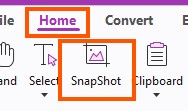
5. מעבר לכרטיסיית Home והפעלת Snapshot
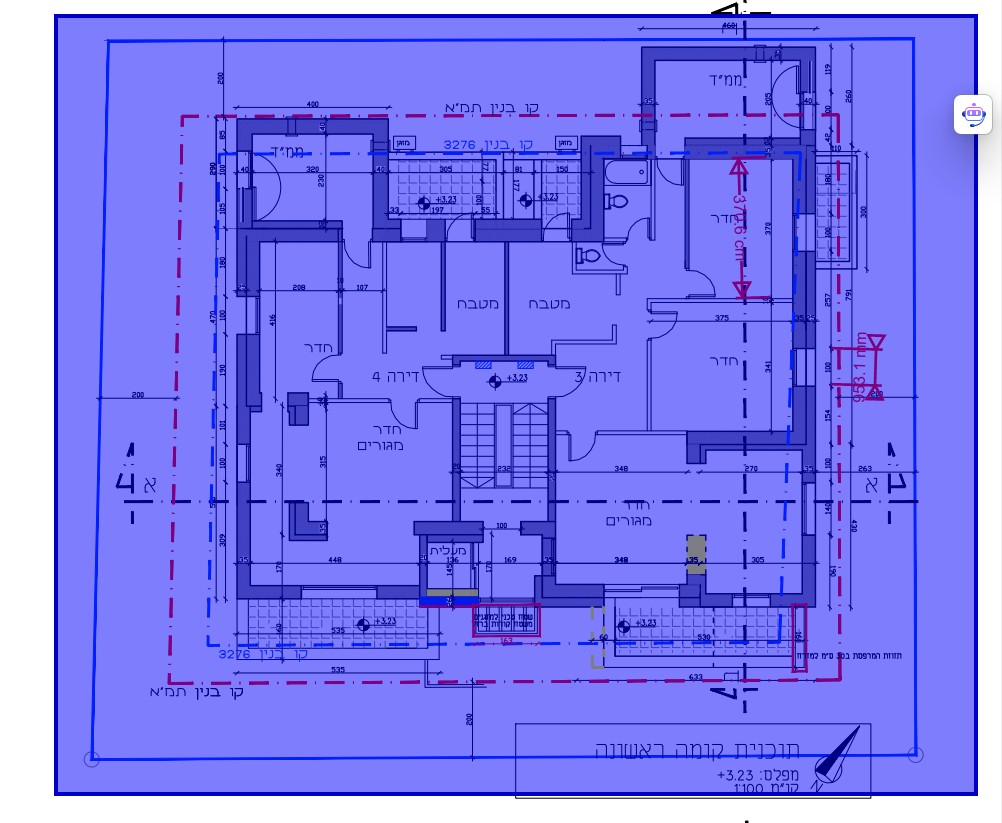
6. בחירת האזור אותו רוצים להדפיס- בלחיצה ארוכה מהפינה הימנית העליונה לפינה השמאלית התחתונה
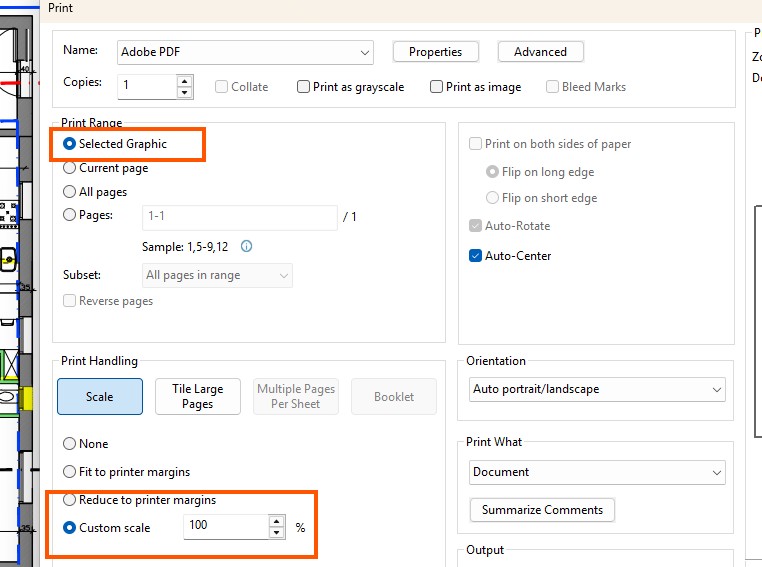
7. לחיצה על Ctrl P ובחירה בCustom Scale 100%
8. הPDF הזה הוא בקנ”מ וניתן להכניס אותו לRevit דרך Insert>Link Pdf
ממדלים לכם הצלחה 🙂
רחל דיין וצוות Revit-School