תלת מימד-
1. יש לוודא שהורידו באתר גם את הבלוקים הנפרדים להורדה באזור האישי תחת קורס נגרות
2. הכניסו את הבלוקים החדשים דרך Insert -Load Family
3. בהודעת העדכון שתופיע יש לבחור בOverwrite הראשון שבחלונית
4. התוצאה- הבלוקים יוחלפו לבלוקים החדשים שהורדתם
הערה חשובה:
יש לבצע עדכונים כאלו בצורה זהירה ולאחר שמירת קובץ גיבוי שתוכלו לחזור אליו
משום שייתכן מאד שחלק אלמנטים יזוזו בעקבות שדרוגים שיצרנו בגרסה החדשה
אין אפשרות לשלוט בזה, ולכן תוכלו לבחור האם לנצל את הגרסה החדשה גם בפרויקטים ישנים או לא.
לצורך כך יצרנו תיקיות עם בלוקים נפרדים, כדי שתוכלו להכניס גם אלמנטים נבחרים שחשוב לכם העדכון שבו
לדוגמא- בחשמל בגרסת 25 אורך האלמנטים לא נכנס לטבלת הכמויות, בגרסת 26 זה סודר ואוטמטית מתויק בטבלה שבקובץ
מהסיבה הזו הכנסת לד דינמי תגרום לאורך האלמנטים להתאפס לגודל מקורי!, תוכלו לזמן לעצמכם את הגודל עם קווי עזר ורק לאחר מכן להכניס את האלמנטים ולשנות את גודלם בהתאם לצורך
בהצלחה!
לגבי גרפיקה-
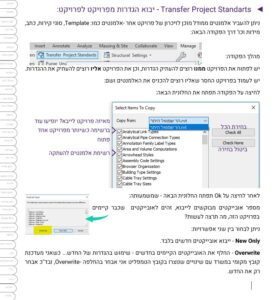
לבצע הכנסת View Template מהטמפליט החדש דרך:
1. עמידה בפרויקט האישי
2. פתיחה של הטמפליט החדש
3. Manage- Transfer Projeqt Standart
4. סימון V לקטגורית הView Template
5. בהודעה שקופצת לבחור בדריסה של הישן בחדש- Overwrite
התוצאה- הויו טמפלטים הישנים התעדכנו בחדשים
במידה ויש לכם ויו טמפליט אישיים שערכתם קודם, מומלץ לשנות להם שם לפני ההכנסה
כדי שלא ידרסו בויו טמפליט החדשים- ניתן לשנות שם לכל הויו טמפליט דרך:
View- Manage View Template (מומלץ תמיד לשמור בקידומת אישית את אלו שערכתם)
אם נתקלתם בשדרוג שיצר בעיה, דווחו על כך בטבלה
ואם נהנתם משדרוג מסוים, ספרו לנו בקבוצה templetotachim@googlegroups.com
הגיוני מאד, בעדכון מגרסה לגרסה חלק מהשיפורים מחייבים הזזה וביטול של דברים קודמים
כמו שפרטנו בשאלה על מידול והחלפת אלמנטים ישנים בחדשים
ניתן לבחור שלא לשדרג חלק מהאלמנטים בהתאם לצורך בפרויקטים ישנים 🙂
בגלל שהן יכולות להכביד על העבודה החופשית ועל הקובץ אין את החומר בקובץ טמפליט הראשי
וכשמגיעים לשלב החשמל ניתן להעתיק או לגרור מתוך התיקיות הנספחות
יש 2 דרכים להכניס:
דרך א-
פתחו את קובץ המשפחות הרלוונטי (לדוגמא משפחות ריהוט לתכנון)
העתיקו מתוך התוכנית את הבלוקים הרלוונטיים
לדרך זו יש מעלה של בחירת אלמנטים רצויים שמוגדרים בProperties בסגנון הרצוי
חסרון- לפעמים אין כח לפתוח את הקובץ
אם רוצים שהבלוקים שאצלינו יתעדכנו לאחרונים בהעתקה רגילה זה לא יקרה ויש לבצע את דרך ב
דרך ב-
יחד עם כל קובץ להורדה במשפחות הופיעה גם תיקיה של בלוקים נפרדים להכנסה
יש להיכנס אליה ולגרור לקובץ את הבלוק הרצוי
או הכנסה דרך
5 דגמים בנקודת תאורה:
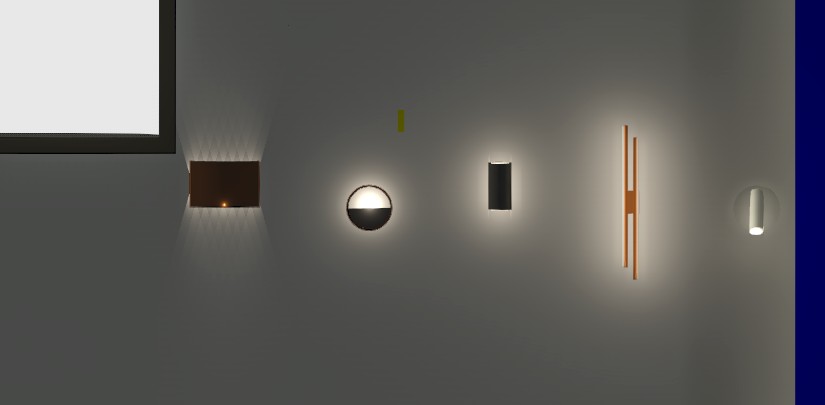
הגופים מוכנים בגרסת 2026, במידה וחסר אלמנט- בProperties מופיע סוגים נוספים כType
כדי לעבור בין סוגים יש להיכנס לEdit Type ולסמן V בסגנון הרצוי- לפתרון בעיות במקרה שחסר אלמנט מסוים
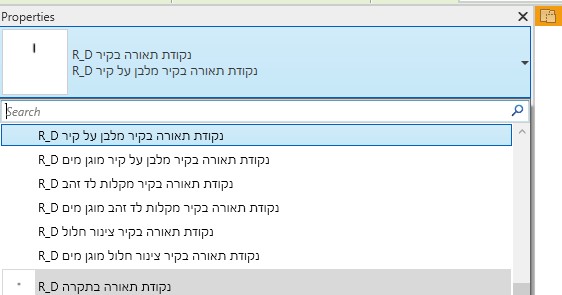
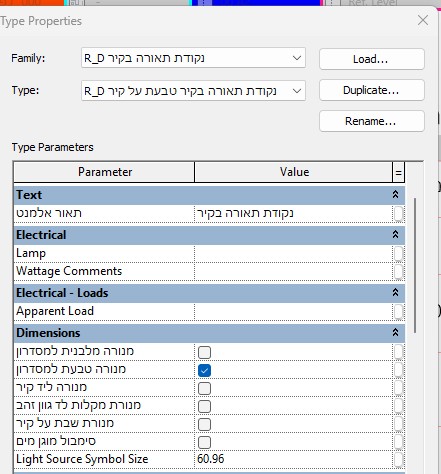
הכפילות ברשימה -כי יש מוגן מים ורגיל,
בגדול מה שחשוב לדעת, הבלוקים מוכנים וניתן פשוט להעתיק אותם
במידה ויש בעיה ניתן להעזר בהסבר איך ליצור את האלמנט הזה
כמו חלון- האלמנט יצמד לקיר ויתנהג כמו חלון
לכן יופיע סימבול חסימה כל עוד לא ממקמים על קיר פיזי

כל מה שצריך לעשות זאת פקודה Cut בין הרהיט לקיר מיזוג:
1. לחיצה על הפקודה
2. בחירת האלמנט שיחתך ובחירת האלמנט שיחתוך

כל מה שצריך לעשות זאת פקודה Cut בין התקרה לתאורה
1. לחיצה על הפקודה
2. בחירת האלמנט שיחתך ובחירת האלמנט שיחתוך
כל מה שצריך לעשות זאת פקודה Cut בין התקרה לתאורה:
1. לחיצה על הפקודה
2. בחירת האלמנט שיחתך ובחירת האלמנט שיחתוך
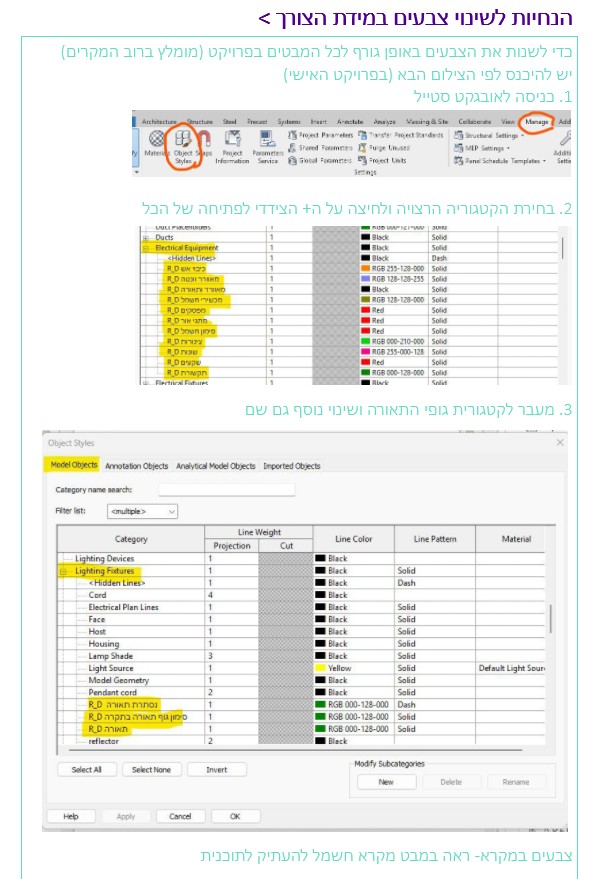
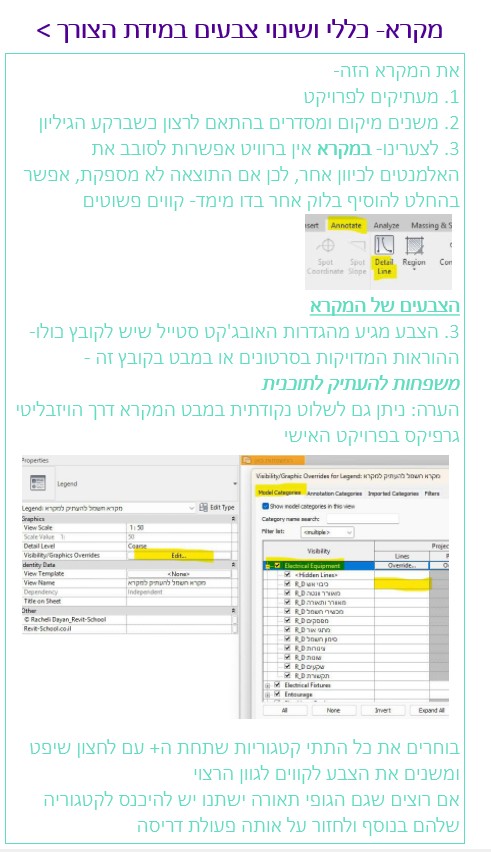
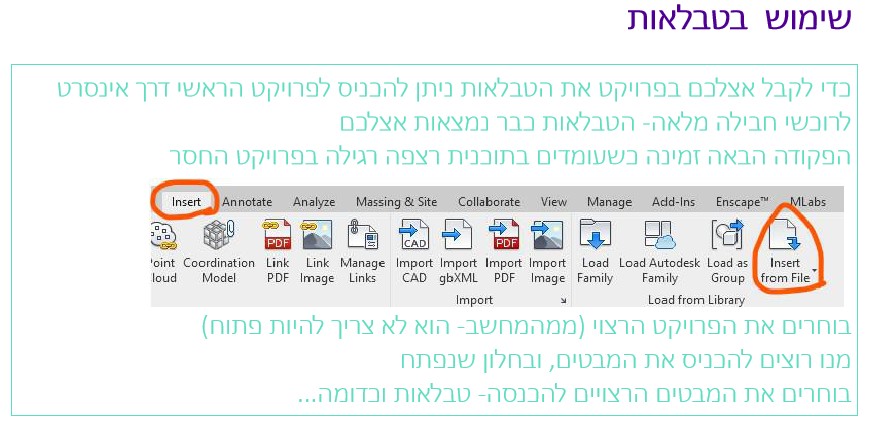
לכל אלמנט יש אפשרות תזוזה לסימבול הדו מימד יחד עם הטקסט, כך ניתן לקבל מצב שהטקסט והסימבול יושבים רחוק מהקיר ולא במקום שבו יושבים הסימבולים, משמש כשיש עומס בקיר:
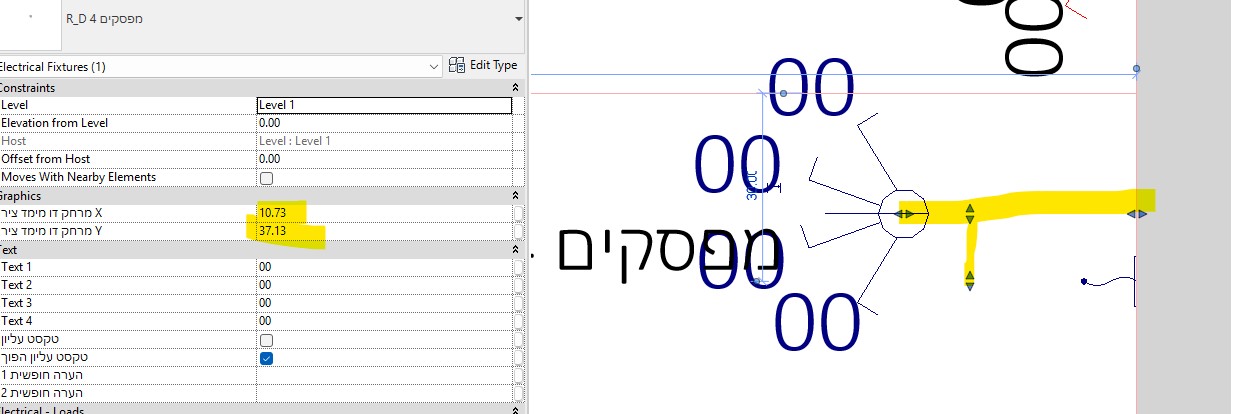
הערה:
ייתכן שיקפצו הודעות שלא מאפשרות את התזוזה- זה קורה רק כשמזיזים לכיוון הלא נכון, יש למתוח את אותם חיצים לכיוןן השני או דרך סרגל הProperties
הערה 2:
המינימום לאיפוס התזוזות של הדו מימד הם
אין אפשרות להזיז את הטקסטים לבד, כדי להזיז אותם ניתן לגרור בחיצים יחד עם הסימבול הדו מימד
אם יש לכם צורך בהזזת הטקסט
תוכלו לעשות זאת בתוך הFamily:
א. בחירת האלמנט וEdit Family
ב. מעבר לRef. Level כדי לראות את הדו מימד
ג. כניסה לעריכת הGroup
ד. הזזת הסימני שאלה שמסמלים את הטקסט למיקום הרצוי ולחיצה על V לאישור
ה. הכנסת המשפחה המעודכנת בלחיצה על Load Into Project
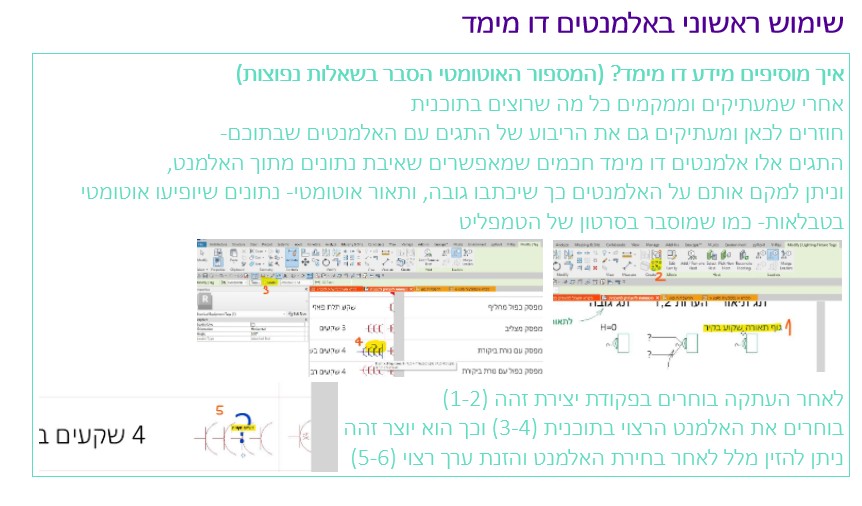
וודאו שאתם על רמת פירוט של Fine
אם הוא אפור שנו את ההגדרה דרך הטמפליט
בקטגורית האלמנטים הרצויים- א. Electrial Fixtures ב. Electrial Equipment ג. Lighting Fixture
סמנו נקודתית את הקטגוריות ברמת פירוט רצויה
Coarse= ללא כיתוב
Fine= עם כיתוב
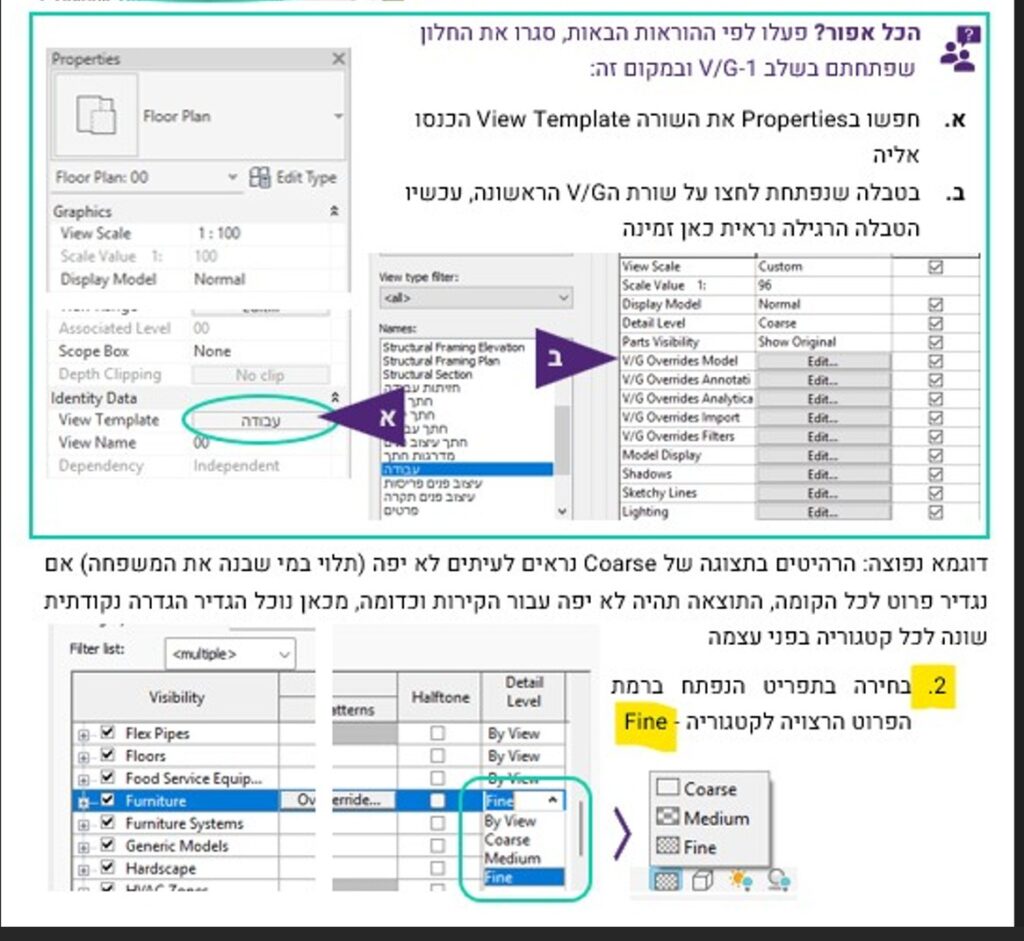
אך ורק בתוכנית בה רוצים להדפיס בסוף
בגרסת 2026 כבר הכנו לכם נראות כזו
עברו לשאלה בתחילת עמוד זה, ותראו שם איך להכניס את הגדרות הגרפיקה גם לקובץ שלכם.