תלת מימד-
1. יש לוודא שהורידו באתר גם את הבלוקים הנפרדים להורדה באזור האישי תחת קורס נגרות
2. הכניסו את הבלוקים החדשים דרך Insert -Load Family
3. בהודעת העדכון שתופיע יש לבחור בOverwrite הראשון שבחלונית
4. התוצאה- הבלוקים יוחלפו לבלוקים החדשים שהורדתם
הערה חשובה:
יש לבצע עדכונים כאלו בצורה זהירה ולאחר שמירת קובץ גיבוי שתוכלו לחזור אליו
משום שייתכן מאד שחלק אלמנטים יזוזו בעקבות שדרוגים שיצרנו בגרסה החדשה
אין אפשרות לשלוט בזה, ולכן תוכלו לבחור האם לנצל את הגרסה החדשה גם בפרויקטים ישנים או לא.
לצורך כך יצרנו תיקיות עם בלוקים נפרדים, כדי שתוכלו להכניס גם אלמנטים נבחרים שחשוב לכם העדכון שבו
לדוגמא- בנגרות בגרסת 25 כשניסו לשנות עומק למגירה היא זזה למרכז ולא נשארה צמודה לקיר
בגרסת 26 שינוי עומק משנה רק את החזית הקדמית- והאחורית לא זזה (מאד נח)
מהסיבה הזו הכנסת יחידת המגירות תגרום למיקום של האלמנטים הישנים לזוז מעט קדימה
ותוכלו ידנית להחזירם למקום
בהצלחה!
לגבי גרפיקה- אם מחליפים יחידת דלתות/ארונות/ מגירות – חשוב להחליף את כל היחידות המשמעותיות של הארונות (מופיע בתיקיה נפרדת) כדי ליצור מצב שהגדרות הגרפיקה בהדפסה יהיו זהות בין כל האלמנטים
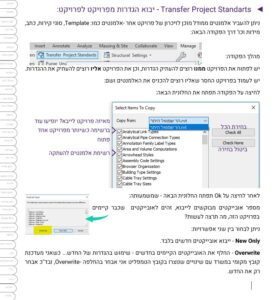
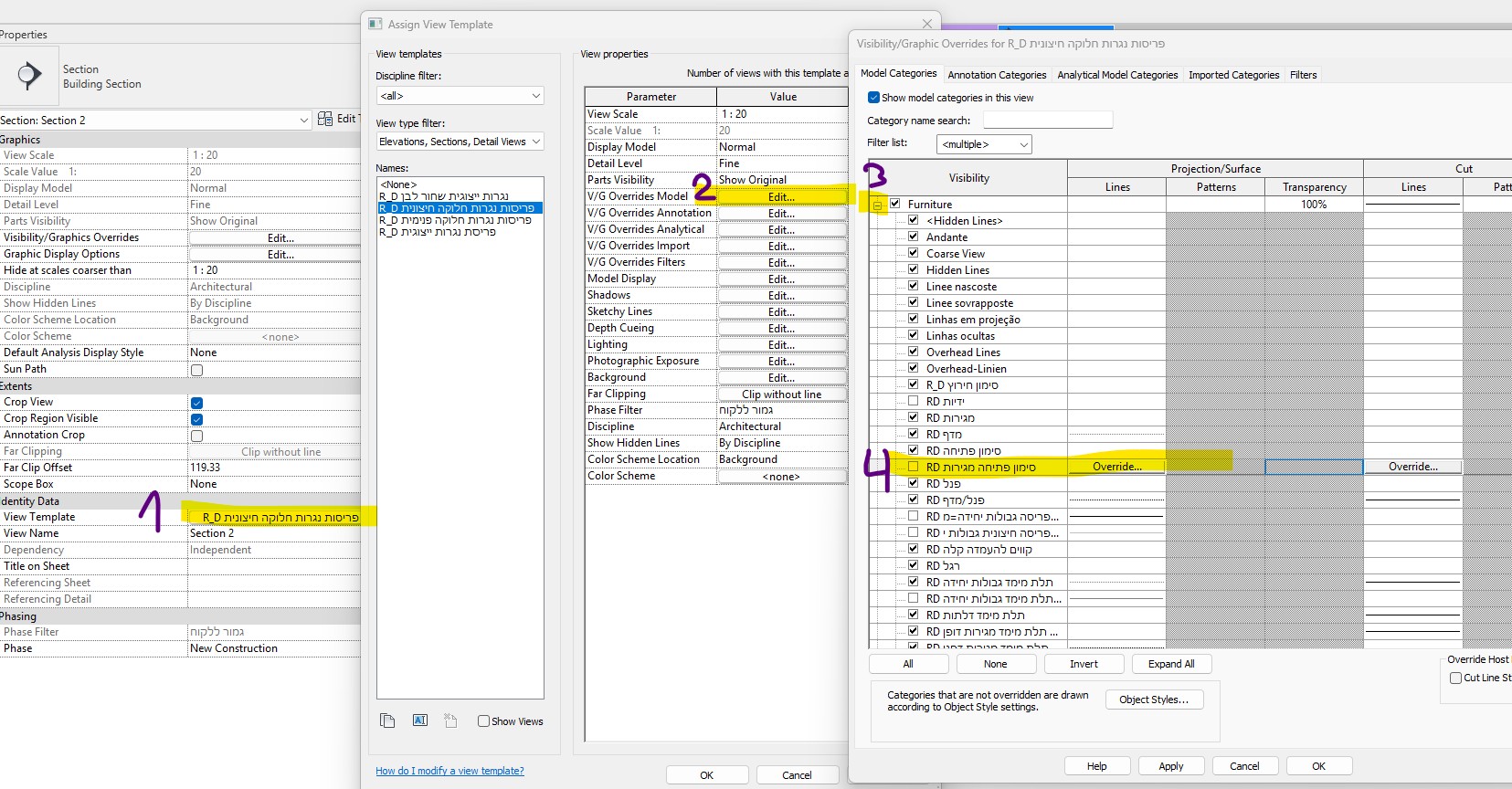
וכמובן לבצע הכנסת View Template מהטמפליט החדש דרך:
1. עמידה בפרויקט האישי
2. פתיחה של הטמפליט החדש
3. Manage- Transfer Projeqt Standart
4. סימון V לקטגורית הView Template
5. בהודעה שקופצת לבחור בדריסה של הישן בחדש- Overwrite
התוצאה- הויו טמפלטים הישנים התעדכנו בחדשים
במידה ויש לכם ויו טמפליט אישיים שערכתם קודם, מומלץ לשנות להם שם לפני ההכנסה
כדי שלא ידרסו בויו טמפליט החדשים- ניתן לשנות שם לכל הויו טמפליט דרך:
View- Manage View Template (מומלץ תמיד לשמור בקידומת אישית את אלו שערכתם)
אם נתקלתם בשדרוג שיצר בעיה, דווחו על כך בטבלה
ואם נהנתם משדרוג מסוים, ספרו לנו בקבוצה templetotachim@googlegroups.com
הגיוני מאד, בעדכון מגרסה לגרסה חלק מהשיפורים מחייבים הזזה וביטול של דברים קודמים
כמו שפרטנו בשאלה על מידול והחלפת אלמנטים ישנים בחדשים
ניתן לבחור שלא לשדרג חלק מהאלמנטים בהתאם לצורך בפרויקטים ישנים 🙂
בגלל שהן יכולות להכביד על העבודה החופשית ועל הקובץ אין את החומר בקובץ טמפליט הראשי
וכשמגיעים לשלב המטבח ניתן להעתיק או לגרור מתוך התיקיות הנספחות
מומלץ לראות את הסרטון של ארון פינה בו אנחנו מסבירים את העניין
יחידה עם פנל- יחידה שיושבת עם פנל תחתון ומתאימה כיחידה בודדת ללא ארונות נוספים צמודים
עם פנל שלא רואים- מתאימה במקרים שיש פנל- אבל יש ארונות נוספים לידה ולכן בוחרים להכין פנל אחד רציף תחתיה, כדי למנוע חיבוירם מיותרים בין לבין
ללא פנל- מתאימה לארון שיושב בקו 0 על הרצפה (יש דבר כזה?) וכן לארון תלוי או עליון
הערה:
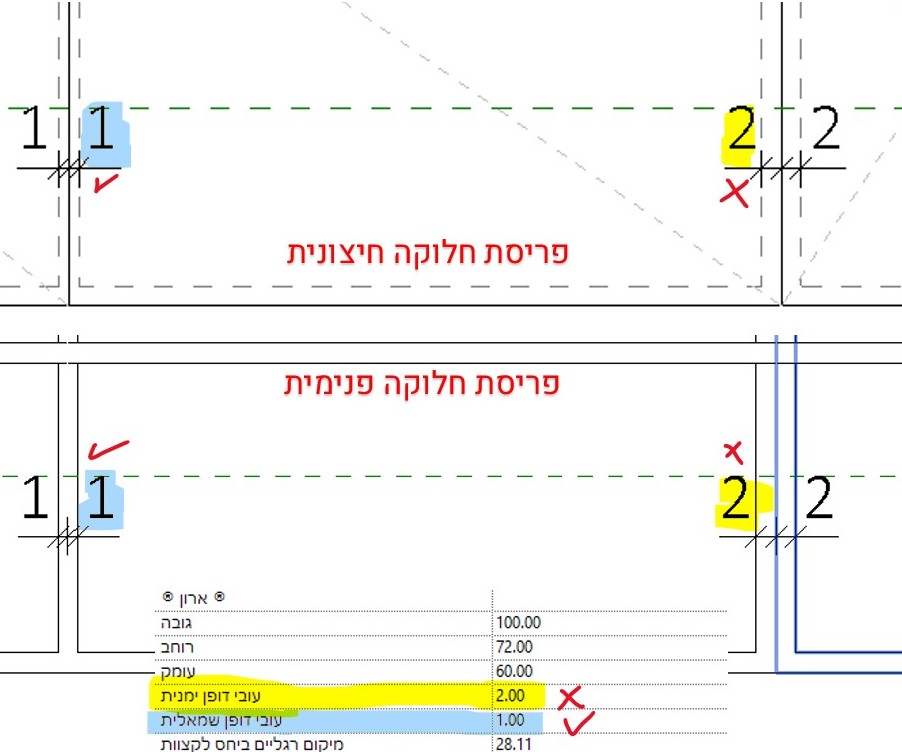
ביחידת ארונות יהיו גם את המספרים 1/2 (ליד השמות המוכרים)
1=דלת אחת או 2= 2 דלתות
מומלץ לראות את הסרטון של ארון פינה בו אנחנו מסבירים את העניין
יחידה עם פנל- יחידה שיושבת עם פנל תחתון ומתאימה כיחידה בודדת ללא ארונות נוספים צמודים
עם פנל שלא רואים- מתאימה במקרים שיש פנל- אבל יש ארונות נוספים לידה ולכן בוחרים להכין פנל אחד רציף תחתיה, כדי למנוע חיבוירם מיותרים בין לבין
ללא פנל- מתאימה לארון שיושב בקו 0 על הרצפה (יש דבר כזה?) וכן לארון תלוי או עליון
הערה:
ביחידת ארונות יהיו גם את המספרים 1/2 (ליד השמות המוכרים)
1=דלת אחת או 2= 2 דלתות
כדי למנוע חיבורים בין ארון לארון ממקמים פנל על הכל יחד
בטמפליט יש אלמנט מיועד לזה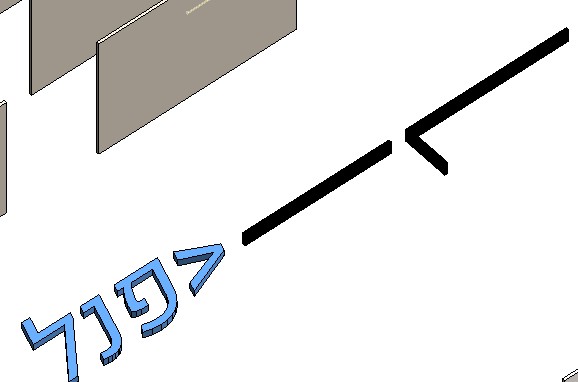
עם האלמנט הרגיל של הפנל שהזכרנו לעיל
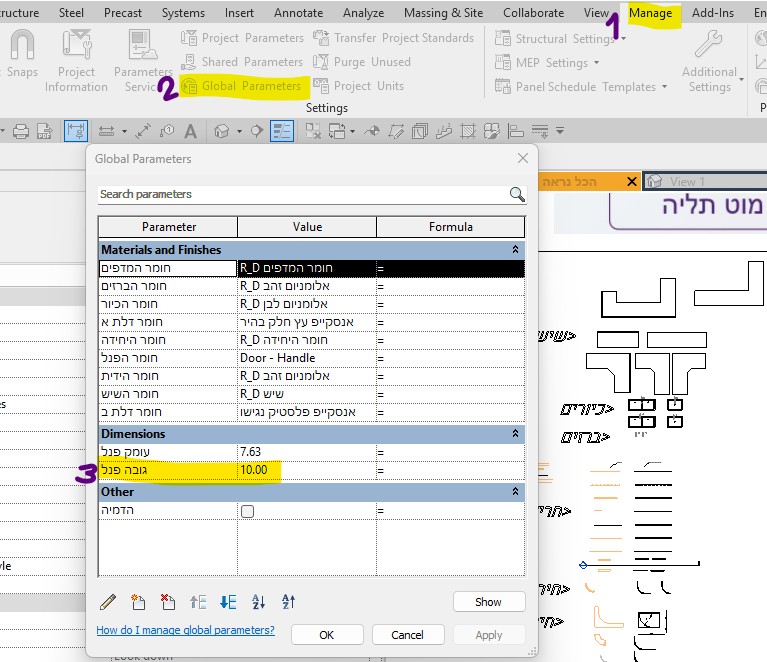
נכנסים דרך Glocal Parameter ומשנים לכולם בבת אחת
הערה:
בגרסת Revit Lite אין אפשרות לפקודה זו ולכן ניתן לשנות בקלות לכל יחידה בEdit Type
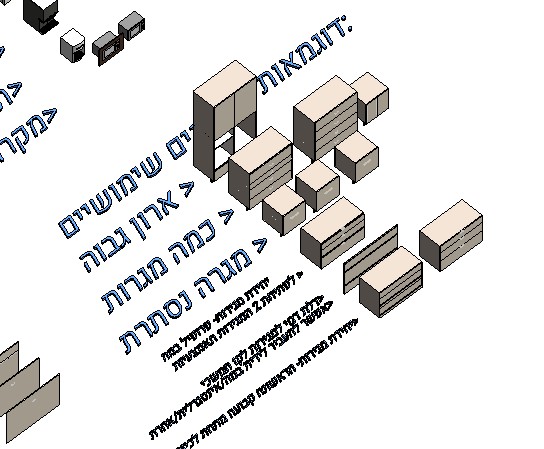
יש בקובץ הרבה אלמנטים מדגימים שנותנים בסיס מעולה לכל ה”מיוחדים”
ניתן להעתיק ולשנות גדלים
אם חסר לכם דוגמא שם- נא שלחו בקבוצה עדכון/ בטבלה
פשוט מאד- החליפו בProperties את היחידה ליחידה עם המספר 2 במקום 1 (יופיע מייד מתחת ברשימה)
הגודל ישאר זהה, סגנון ידית ייתכן שיידרש שינוי.
ברגע שתורידו את הV מכל הכיווני פתיחה- אוטומטית תעלם הדלת ותקבלו ארון פתוח
שאלה מצוינת-
הפרמטר הזה חדש בגרסת 2026
והוא מגיע כדי לפתור מצב שבו יחידת ארונות יושבת צמוד לארון אחר ולכן הם חולקים עובי מדף יחד- והעובי מדף וקווקו צריך להיות דק יותר, בהזנת ערך לפרמטרים האלו ניתן לקבל את הדיוק המקסימלי
הקווקו בפריסות בעוביי הדפנות מגיע מהפרמטר הזה
דלת דמה בגרסת 2026 ניתן לבחור לדלת בודדת שתהיה קבועה (עם סימון X)
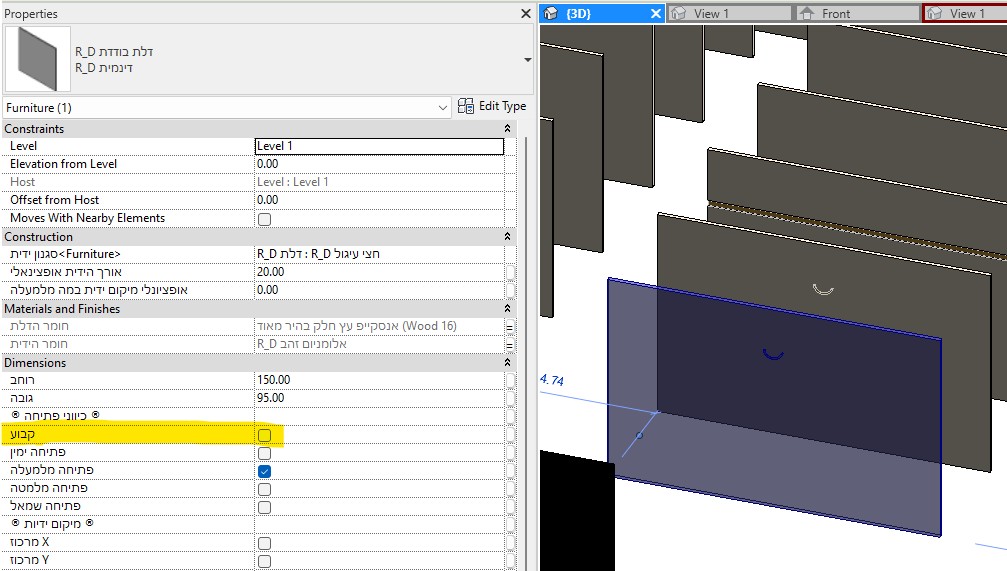
לשאר היחידות אין אפשרות כזו כי אין צורך ליצור דבר כזה
מתי כן יהיה שימושי הדלת? במקרה שרוצים חזית דמה בתחילת יחידת מגירות וכדומה- זו הדרך
בנוסף יש לכם בקובץ יחידות דוגמא מוכנות
ותוכלו להעמיק שם בדוגמאות הרלוונטיות.
יש אלמנט שנקרא מדף בטמפליט נגרות, יש למקם אותו בתוכנית בעומק ומיקום נכון לאחר מכן לעבור לחזית-
במעבר לחזית יש לעבור לרמת פירוט של Medium וכך הדלתות יעלמו ויראות את המדפים ולסדר גובה ורוחב רצויים, אחרי סידור אלמנט אחד ניתן להעתיק לכל המקומות הנדרשים
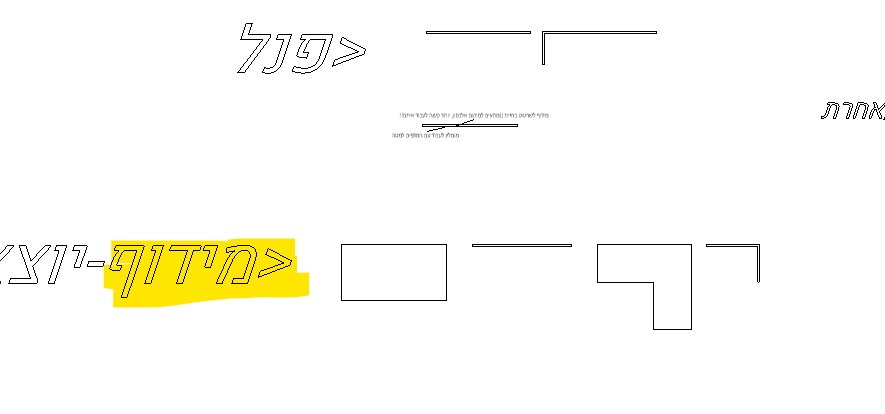
נכנסים דרך Glocal Parameter ומשנים לכולם בבת אחת
הערה:
בגרסת Revit Lite אין אפשרות לפקודה זו ולכן ניתן לשנות בקלות לכל יחידה בEdit Type
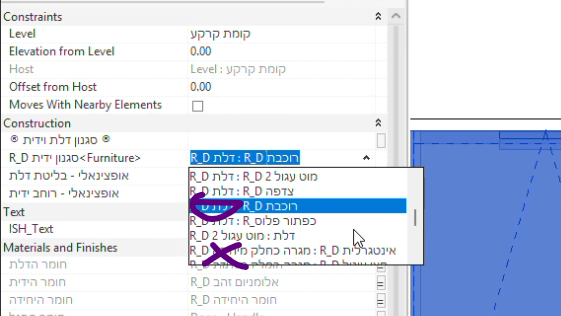
כנראה שכשניסיתם לבחור דגם אחר לידית קפצתם למילים שונות בהתחלה
לדוגמא- במקום לבחור ידית רוכבת כהמשך לשורת הדלת בודדת- המשכתם לגלול ולבחור ידית רוכבת שבהמשך שורת דלת ליחידה- זה אלמנט אחר לגמרי ,שהבלוק לא בנוי להחלפה שלו
דוגמא לבחירה לא נכונה:
ידית אינטגרלית אין איך לצבוע- ידית במה מגיע עם חומר וצבע, החליפו אליה
מיקום ידית רוכבת ניתן לשליטה ומשתנה מעט בין היחידות
מצורפים צילומי מסך לכל היחידות:
1. מגירה בודדת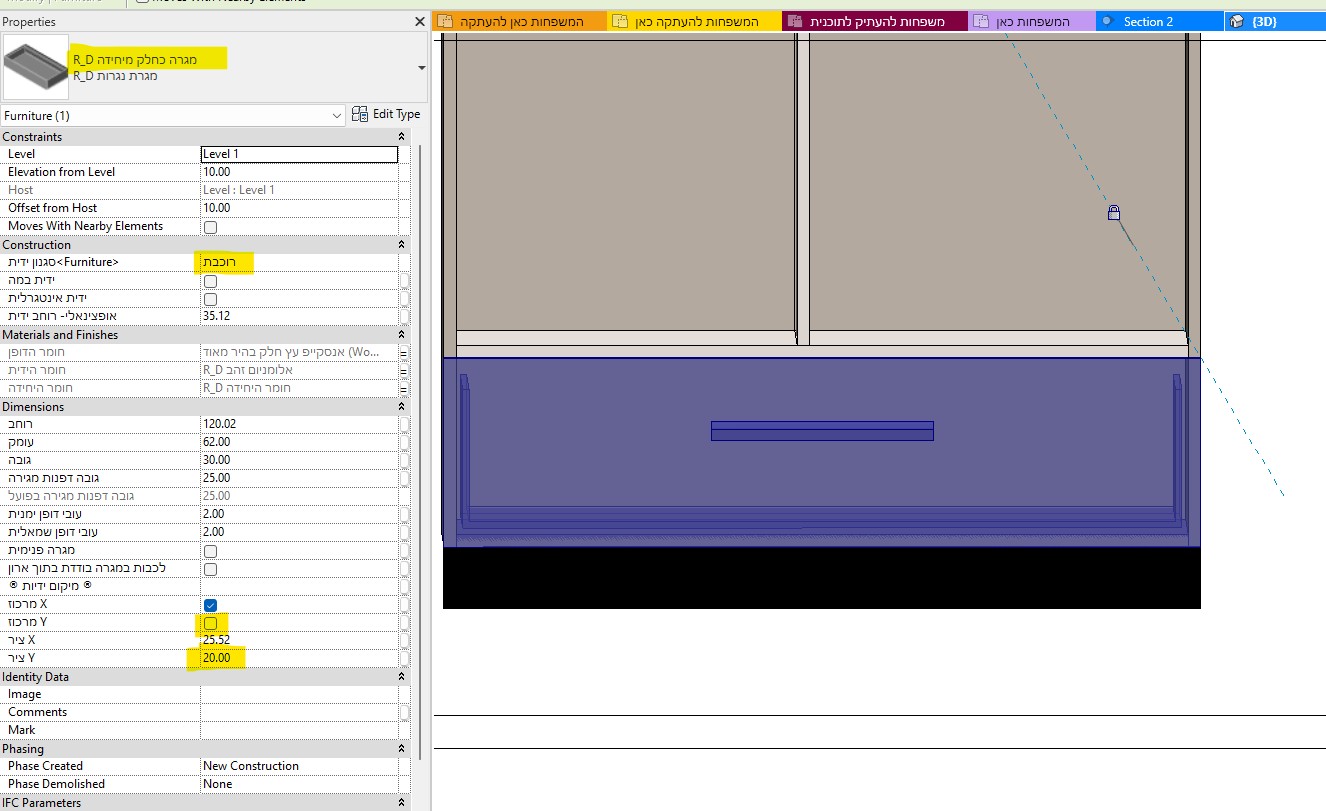
2. יחידת מגירות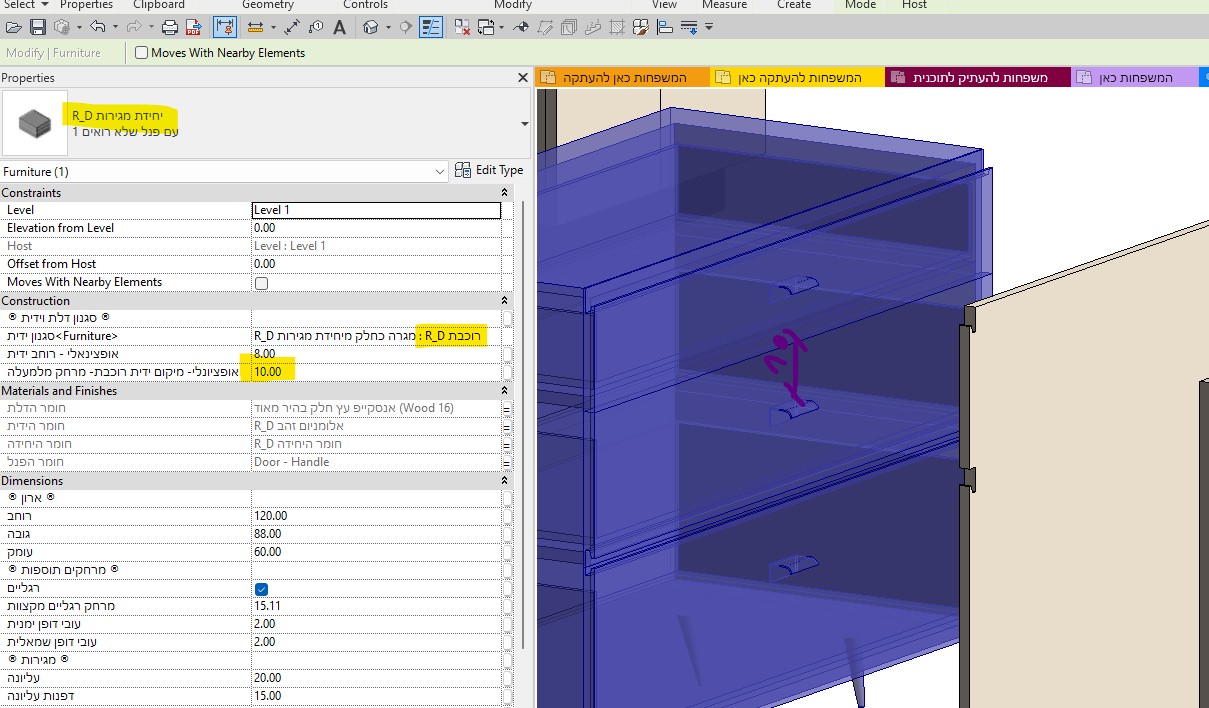
3. יחידת ארונות
(עם התייחסות לידית ב90 מעלות)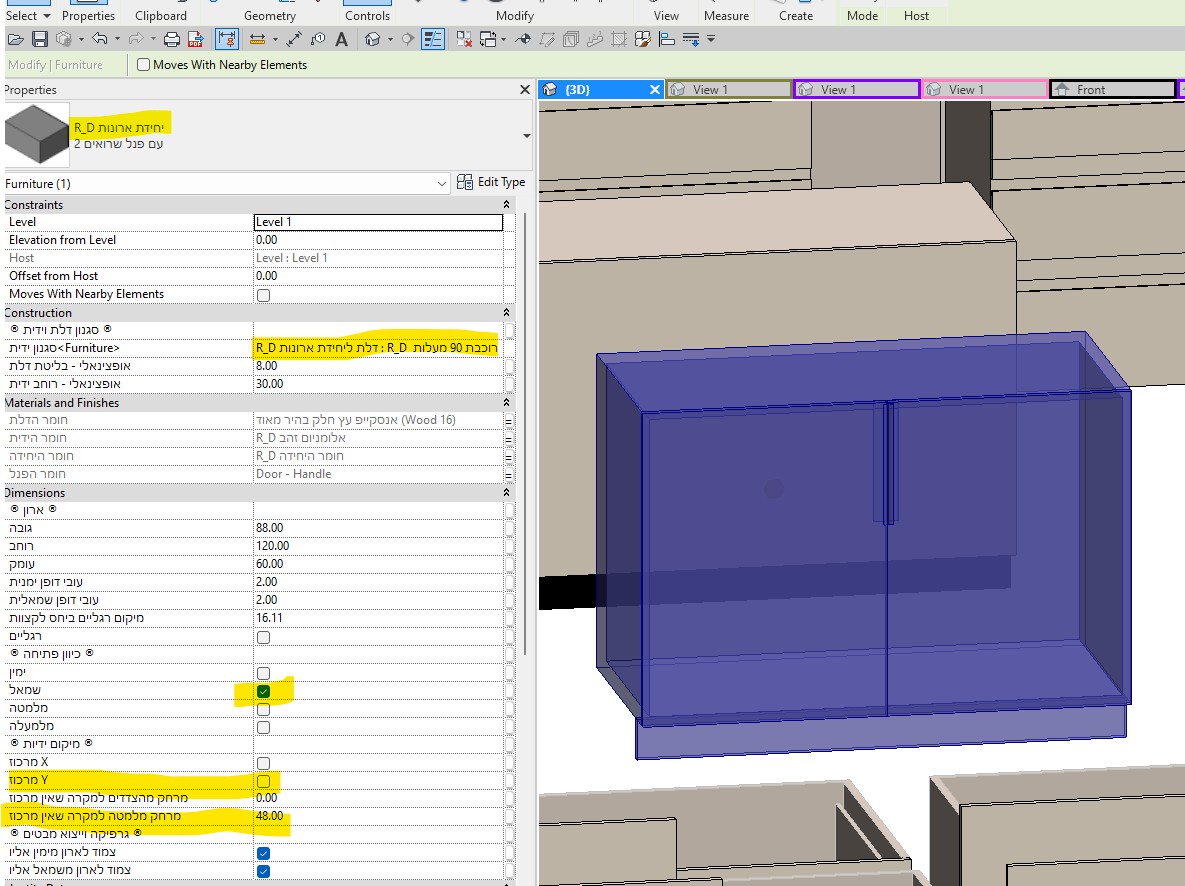
ידית רוכבת רגילה:
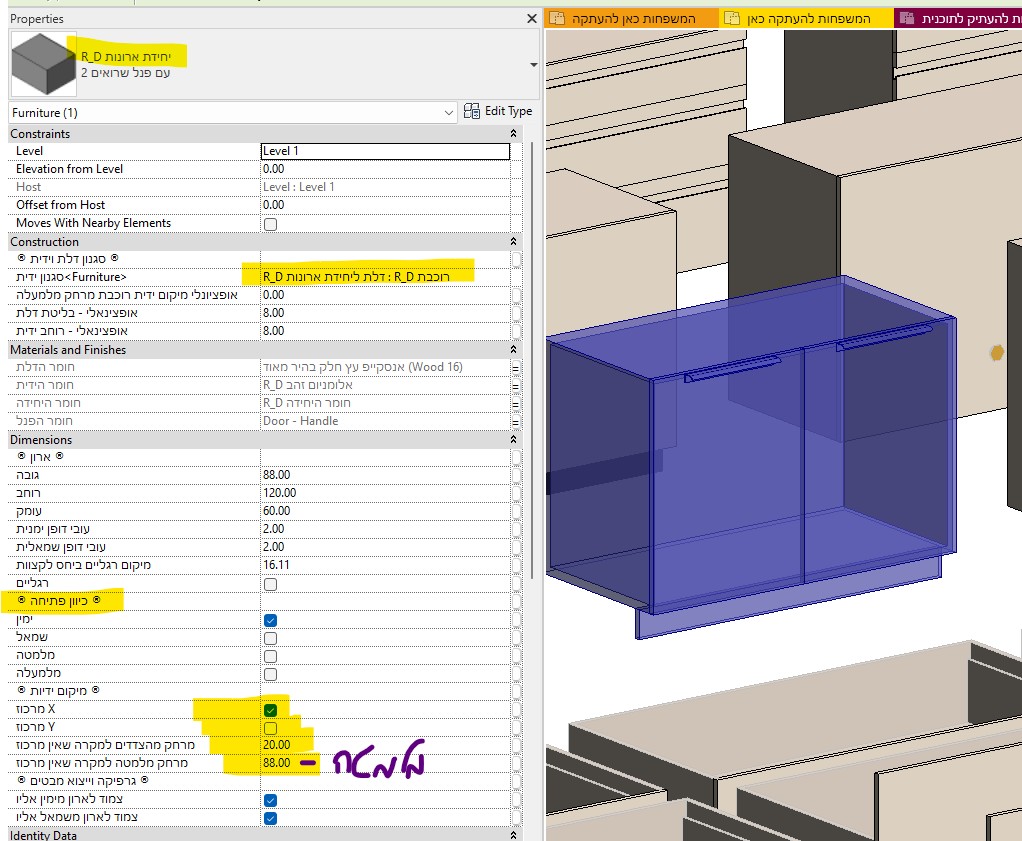
4. דלת בודדת
(עם התייחסות לידית ב90 מעלות)
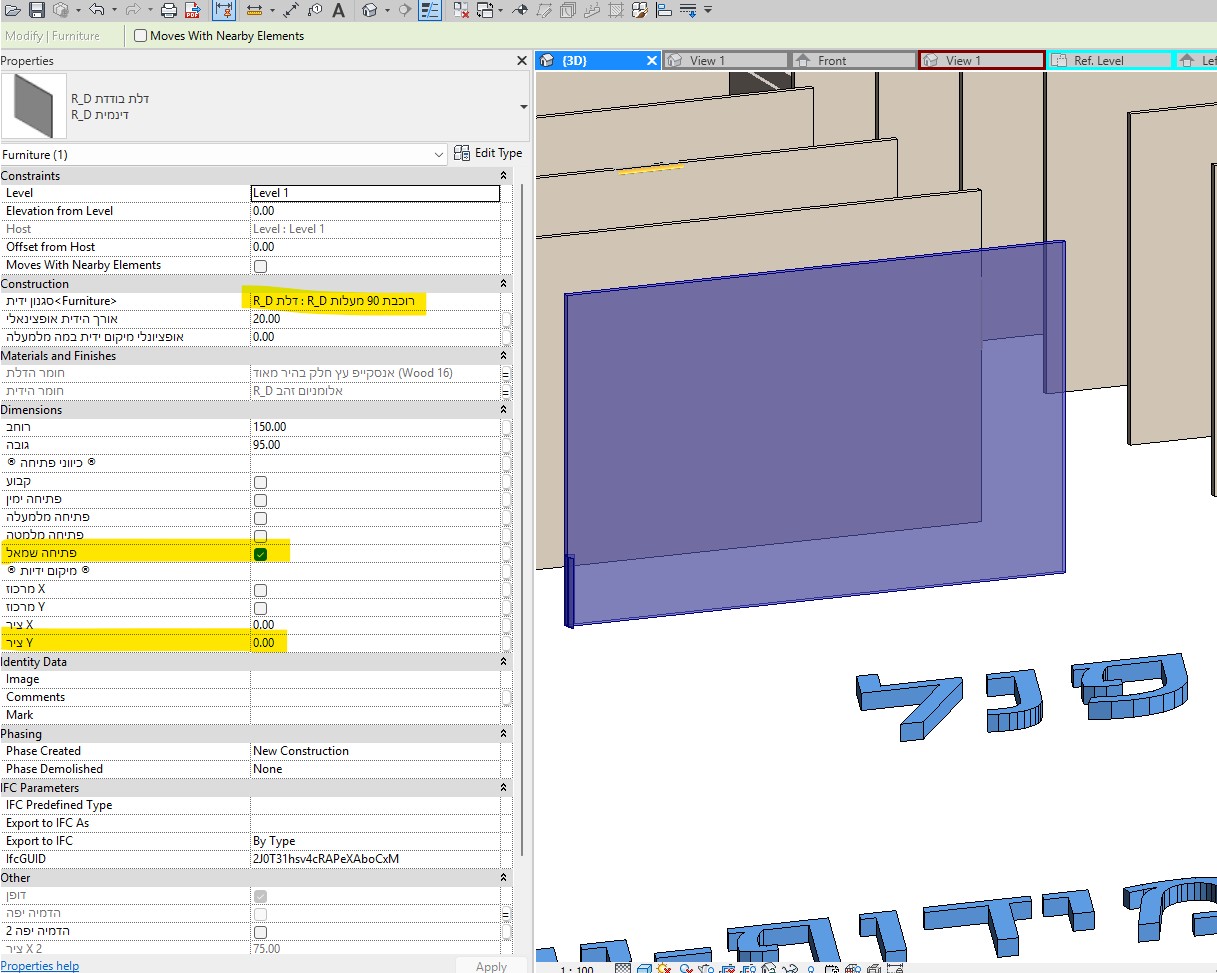
ידית רוכבת רגילה
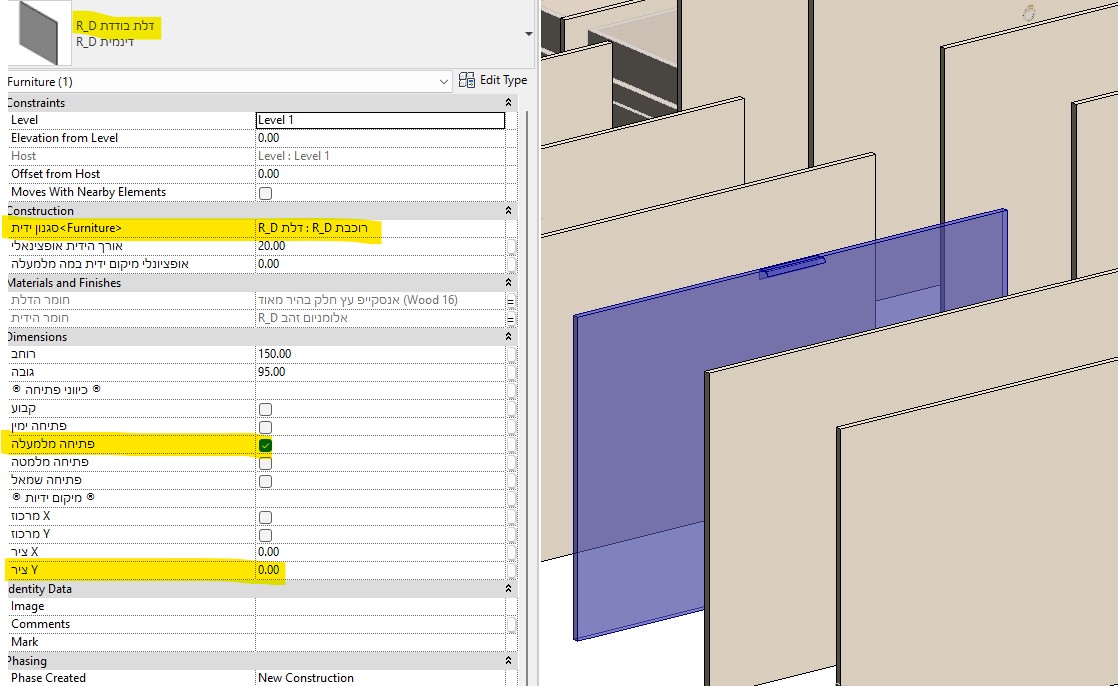
עברו על הצילומים שרלוונטיים ליחידות שלכם
אם נשארו לכם שאלות רשמו לקבוצה
בגרסת 26 בבחירת סגנון ידית אפשר לבחור ברשימה ידיות ב90 מעלות
בנוסף יש בקובץ ידיות חופשיות למיקום על כל אלמנט רצוי
הידיות כן זזות- כולם, אם הזנת מרחק לא משנה אותם
וודאו שכיביתם את מרכוז ציר X/Y בפרמטרים מעל
הערה:
ידית במה וידית אינטגלית ולעיתים גם רוכבת
זזות באופן שונה דרך שורה ייעודית עבורן בקטגורית Construction

נכנסים דרך Glocal Parameter ומשנים לכולם בבת אחת
הערה:
בגרסת Revit Lite אין אפשרות לפקודה זו ולכן ניתן לשנות בקלות לכל יחידה בEdit Type
יש אלמנט מיוחד ופרקטי שצריך רק למקם על כל יחידה שתרצו
הוא נקרא-
R_Dחריצים חזית תריס
אופן השימוש:
1. מיקום בתוכנית צמוד לדלת הרצויה בצורה חופפת
(ראו הדגמה בקטלוג/ בסרטון עיצוב פריסות)
הגדרת גובה ורוחב רצויים בProperties או בחיצים בפריסה
3. ביצוע חיתוך בין החזית לתריס והדלת נהפכת לתריס
הערה:
בכל הנוגע לעיצוב פריסות ברגע שמבצעים את החיתוך יש לקחת בחשבון שסימוני הקוווקו האוטומטיים בחזית החתוכה יכולים להיות מטושטשים
ניתן לבטל חיתוך בכל עת, בפריסה יראו את הסימונים הרלוונטיים גם ללא חיתוך בתלת מימד
יש אלמנט מיוחד ופרקטי שצריך רק למקם על כל יחידה שתרצו
הוא נקרא-
R_Dחריצים חזית זכוכית
אופן השימוש:
1. מיקום בתוכנית צמוד לדלת הרצויה בצורה חופפת
(ראו הדגמה בקטלוג/ בסרטון עיצוב פריסות)
הגדרת גובה ורוחב רצויים בProperties או בחיצים בפריסה
3. ביצוע חיתוך בין החזית לזכוכית והדלת נהפכת לזכוכית
הערה:
בכל הנוגע לעיצוב פריסות ברגע שמבצעים את החיתוך יש לקחת בחשבון שסימוני הקוווקו האוטומטיים בחזית החתוכה יכולים להיות מטושטשים
ניתן לבטל חיתוך בכל עת, בפריסה יראו את הסימונים הרלוונטיים גם ללא חיתוך בתלת מימד
ולפני ההדמיה לבצע את החיתוך
יש אלמנט מיוחד בגרסת 26 שאפשר למקם על כל דופן עגולה שתרצו
הוא נקרא-
R_D דלת עגולה חריצים לתוכנית
אופן השימוש:
1. מיקום בתוכנית צמוד לדלת הרצויה בצורה חופפת
(ראו הדגמה בקטלוג/ בסרטון עיצוב פריסות)
הגדרת גובה ורוחב רצויים בProperties או בחיצים בפריסה
3. ביצוע חיתוך בין החזית לחירוץ והדלת נהפכת למחורצת
הערה:
בכל הנוגע לעיצוב פריסות ברגע שמבצעים את החיתוך יש לקחת בחשבון שסימוני הקוווקו האוטומטיים בחזית החתוכה יכולים להיות מטושטשים
ניתן לבטל חיתוך בכל עת, בפריסה יראו את הסימונים הרלוונטיים גם ללא חיתוך בתלת מימד
יש אלמנט מיוחד ופרקטי שצריך רק למקם על כל יחידה שתרצו
הוא נקרא-
R_D חריצים חיתוך עגול לתוכנית
אופן השימוש:
1. מיקום בתוכנית צמוד ליחידה הרצויה בצורה חופפת
הגדרת הנתונים הרצויים
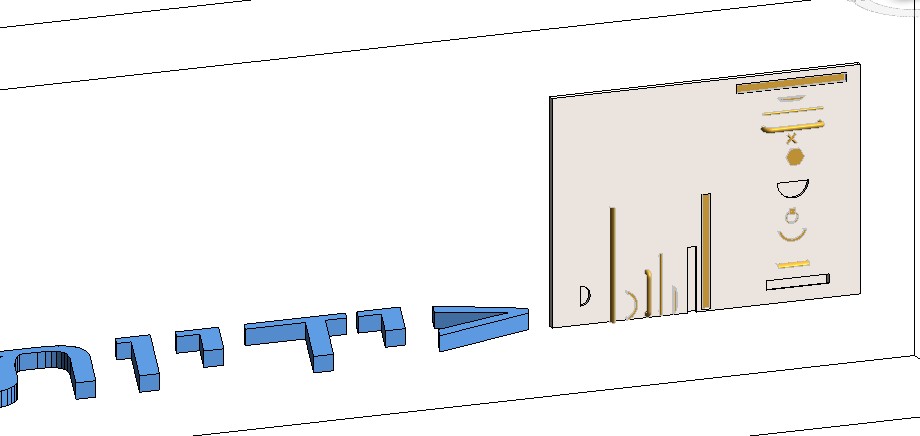
תוכלו להעזר בצילום הצבעוני:
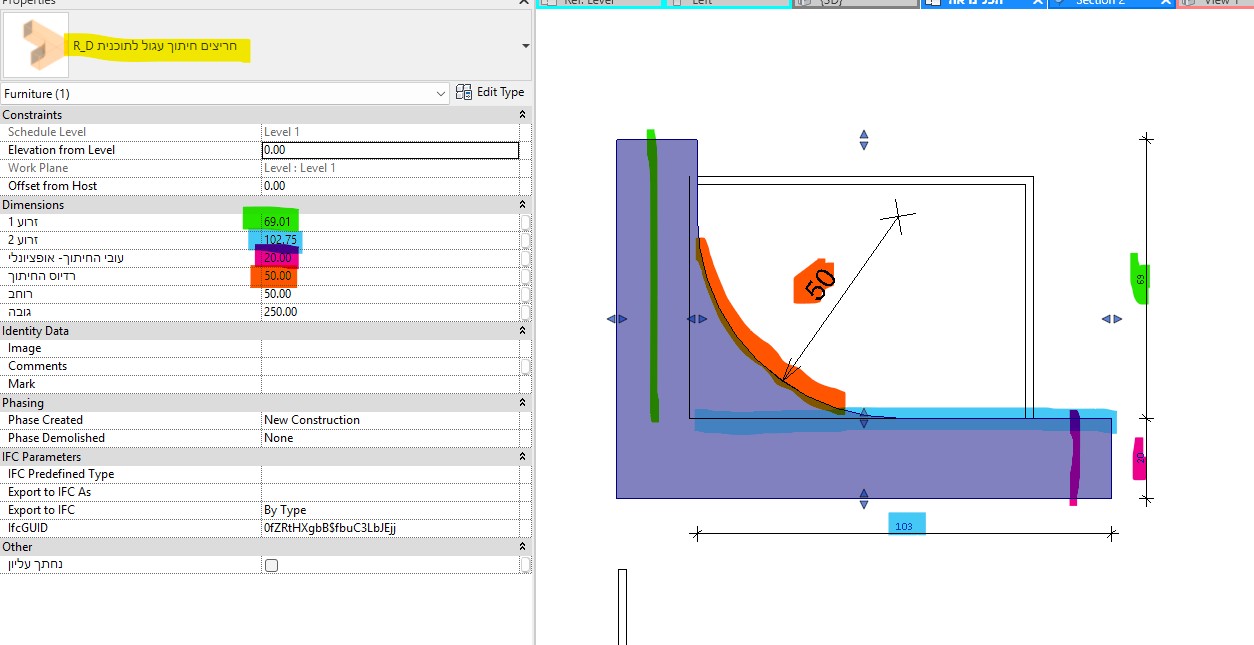
לאחר מכן לבצע חיתוך בין כל האלמנטים שרוצים שיהיו עגולים עם האלמנט חיתוך (בדומה לסרטון עיצוב פריסות)
במידה ותרצו לכסות בדלת את הארון החתוך תוכלו לעשות את זה עם האלמנט שנקרא דלת עגולה לתוכנית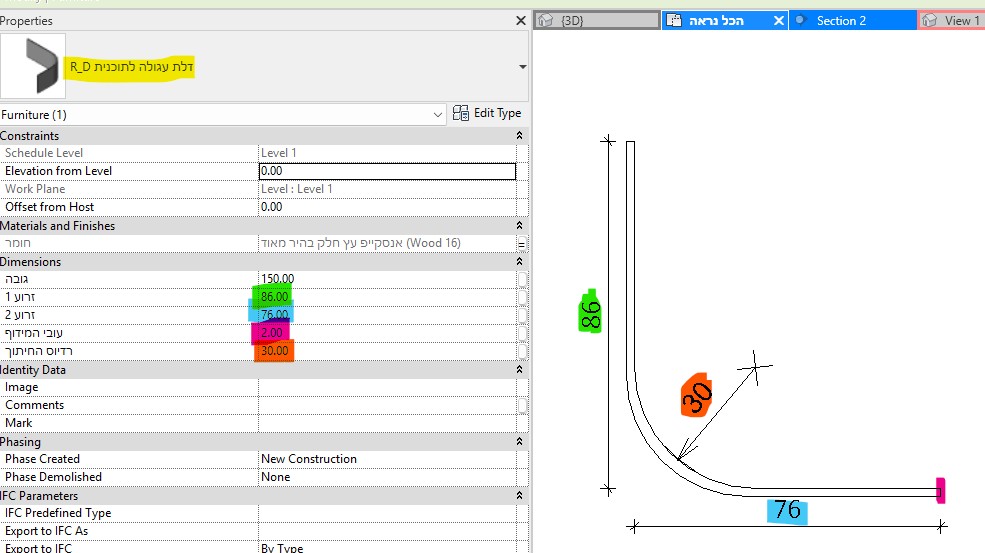
מאד בקלות- מיקום דלת בודדת ומעליה ידיות חופשיות בכמות ובמיקום הרצוי
יש בקובץ ביחידות המוכנות אלמנט אחד מוכן- תוכלו להעתיק אותו
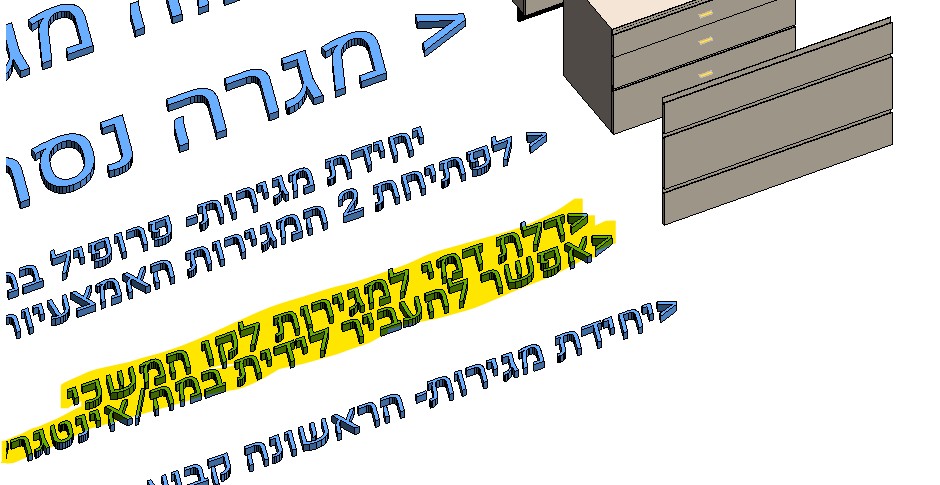
יש לו הגדרת עובי בProperties מוזמנים לשנות לכל עובי רצוי
ברז נפרד יש בקובץ לעת הצורך
ברז למילוי סירים במהדורה הבאה
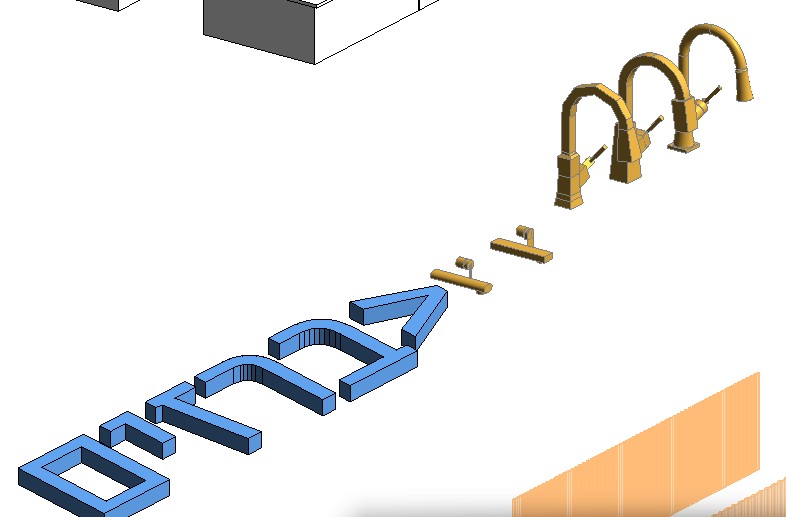
ברז נפרד יש בקובץ לעת הצורך
ברז למילוי סירים במהדורה הבאה
יש להיכנס דרך Global Parameter ולהדליק/לכבות את הפרמטר הדמיה
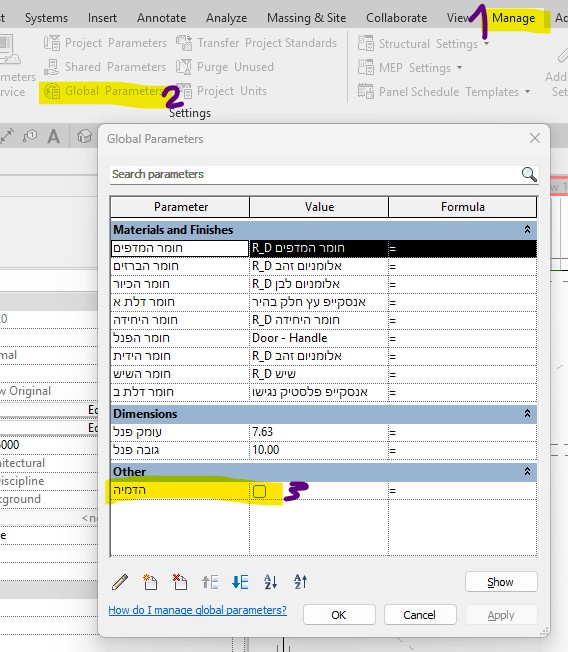
כל מה שצריך לעשות- לפני הפקת הדמיה להיכנס לGlobal Parameter ולהדליק את הפרמטר הדמיה
כדי לחסוך בחירה ידנית לכל יחידה ניתן לשנות לכל האלמנטים יחד דרך Global Parameter
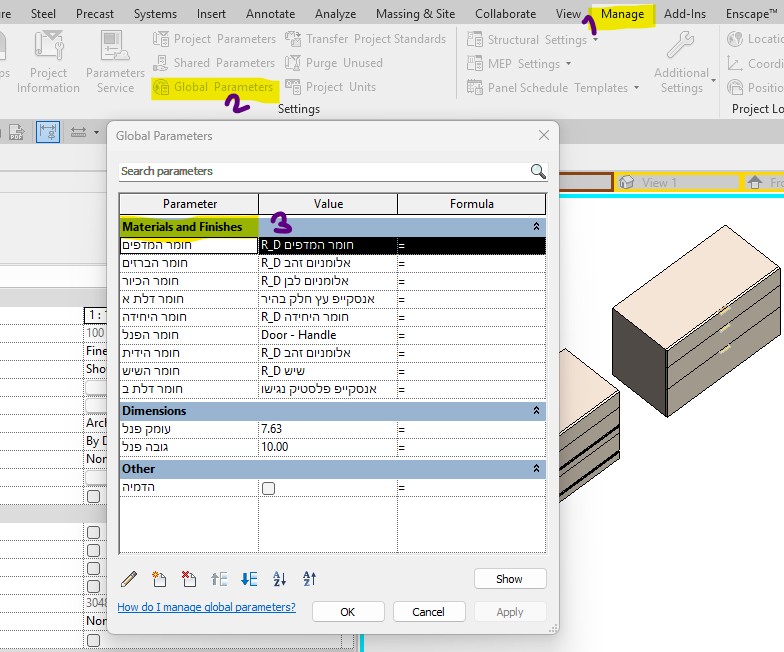
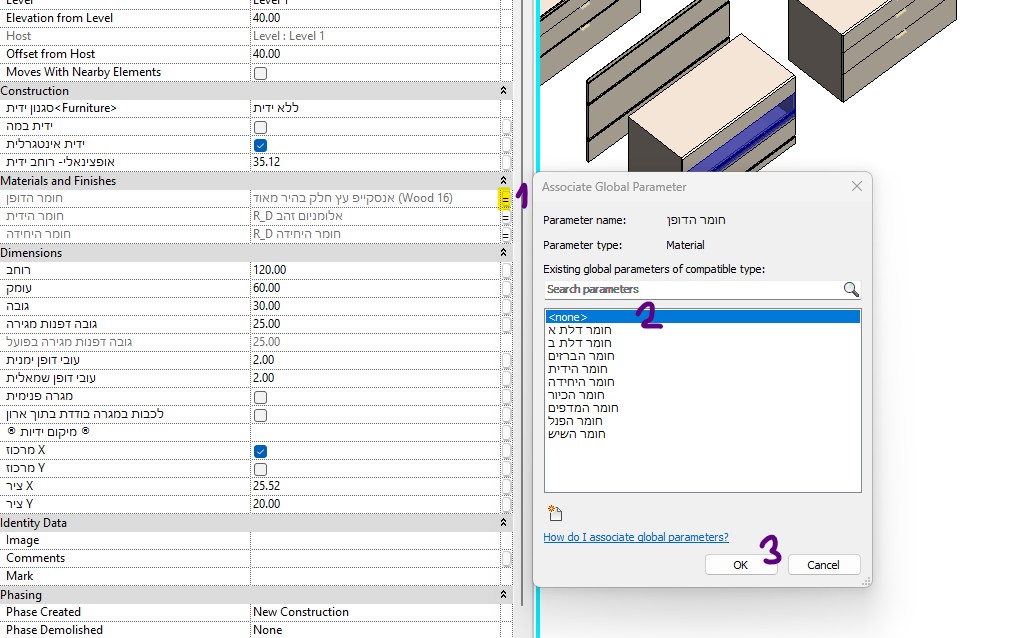
יש לבצע את השלבים הבאים, כך יוכלו לנעול אלמנטים לפרמטר חדש:
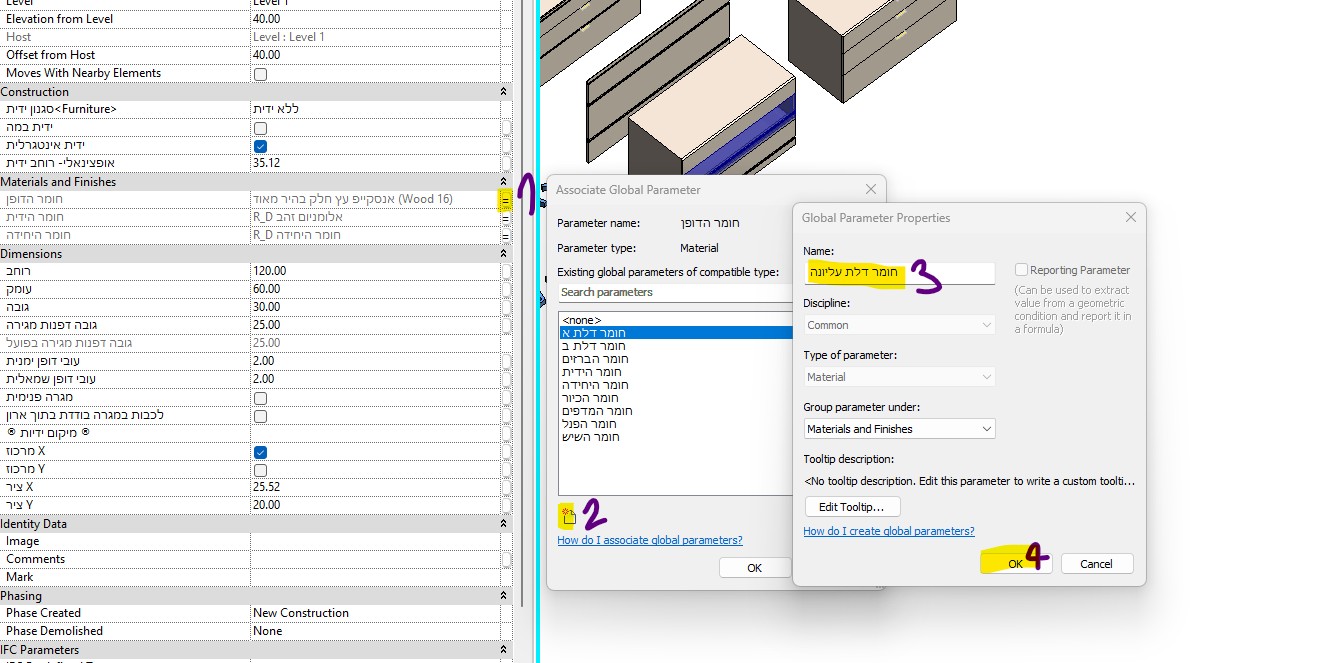
כדי למנוע חיבורים בין ארון לארון ממקמים פנל על הכל יחד
בטמפליט יש אלמנט מיועד לזה
את כנראה על רמת פרוט של Medium- עברו לרמת פרוט של Fine.
שאלה מצוינת-
התשובה היא לא, ולמה?
הפריסות בטמפליט נותרו מסימון פריסה שנמצא בתוכנית, ולא פרקטי להעתיק אותם
מה כן?
ניתן להיכנס לפקודת פריסות, ולפני המיקום לוודא שבוחרים Type שמתאים לנגרות מטבח (ניתן ליצור בEdit Type-Duplicate אם אין ברשימה)
מייד לאחר המיקום, משכפלים את כמות הפריסות הנדרשת (ייצוגי, חלוקה חיצונית וחלוקה פנימית)
ואחרי השכפול מסדרים את הרשימה, איך?
שוב Edit Type- Duplicate
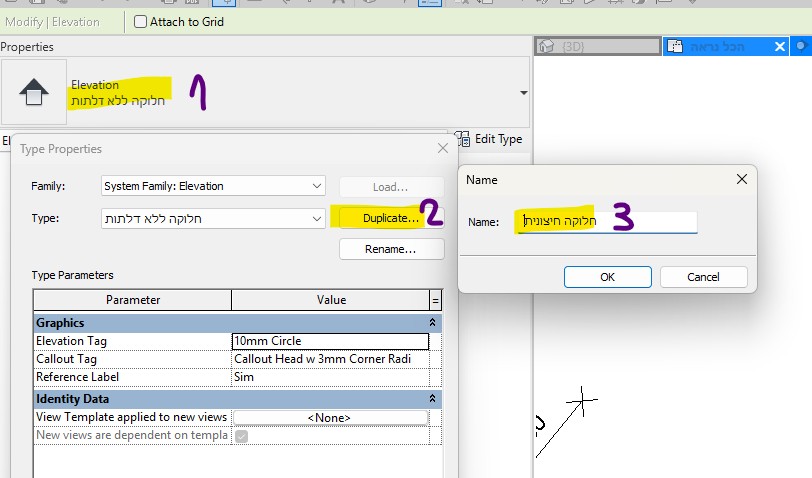
וכך לקבל את רשימת הפריסות הנדרשת לעבודה
נ.ב. למשתמשי הטמפליט המלא- יש לכם כבר נגרות ראשונית עם פריסות, מומלץ למחוק את הישן אין בו צורך (בחירת מבטים עם Shift ומחיקה)
ראו את השאלה מעל- שכפול וסידור ברשימה
לא לשכוח למקם ויו טמפליט אחרי השכפול.
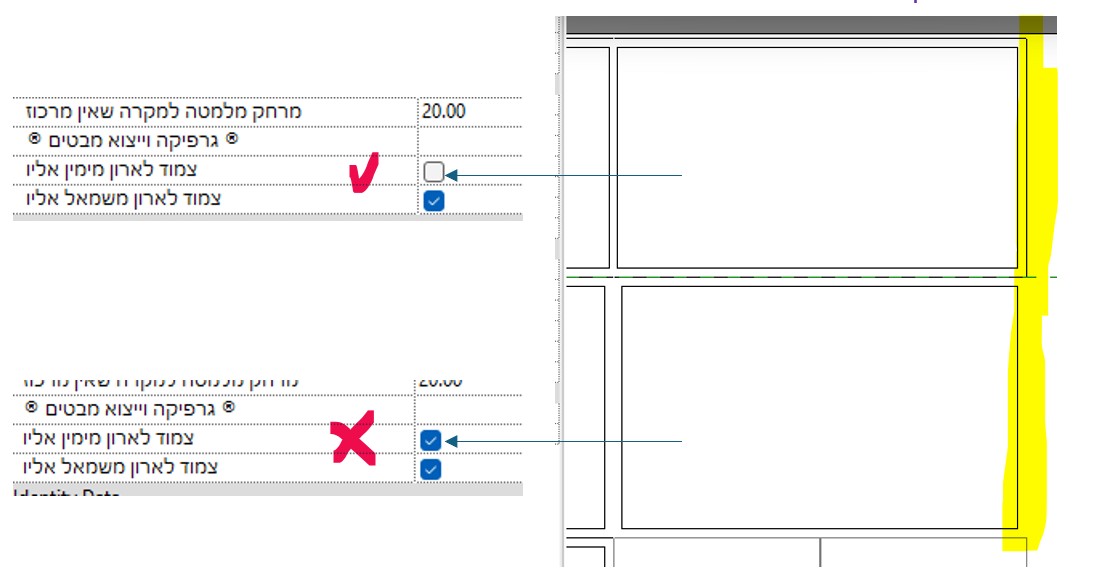
שאלה מצוינת-
הפרמטר הזה חדש בגרסת 2026
והוא מגיע כדי לפתור מצב שבו יחידת ארונות יושבת לבד- וגבולותיה נראים לא טוב בגלל קו לבן (שמיקמנו מסיבות אחרות)
כדי לכבות אותו צריך לספר לרוויט בארונות הרלוונטיים שהם לא צמודים על ידי כיבוי הV וכך הוא יכבה את הקו הלבן
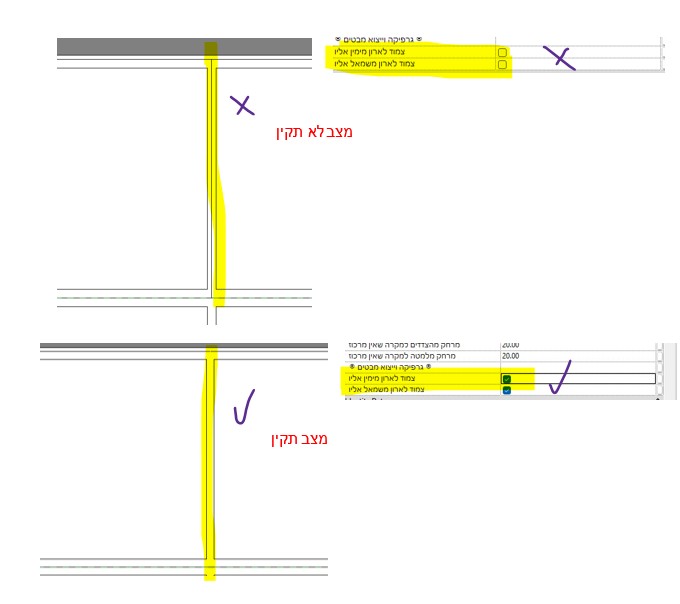
הדגמה למצב תקין ולא תקין
יש לוודא שסימנת V בפרמטר שמעדכן את רוויט שצריך לכבות את הקו שמראה כאילו מדובר ביחידות נפרדות-
ההנחה היא שכנראה דלוק לכם הפרמטר של הדמיה יפה עם חריצים
והקווים האלו נראים בפריסה בצורה לא מספיק יפה
יש לכבות את הפרמטר הזה
להיכנס לGlobal Parameter ולכבות את הפרמטר הדמיה
הערבה ברוויט Lite אין את הפקודה ואפשר לכבות נקודתית
את הדלתות לא רואים כשנמצאים ברמת פירוט של Meduim
יש לעבור לרמת פירוט של Fine/Coarse וכך לראות…
הערה:
אם עדיין אתם לא רואים את הדלת,
בדקו אם כל היחידה הפוכה לכיוון הקיר (הכי קל לבדוק בתלת מימד)
נכון.
כשמבצעים חיתוך אמיתי ולא רק מיקום דו מימדי מהיר, אוטומטית הקווקוים יכולים להעלם בחלק מהחריצים
הפיתרון- לבצע Uncut בינהם ואז תרוויחו נראות מעולה לפריסה, ולפני הוצאת הדמיה תפעילו שוב את החיתוך

בהצלחה!
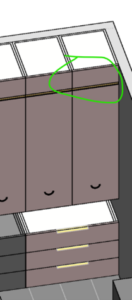
בארונות גבוהים כשהמדף הוא חשוף ללא דלת יש צורך לבצע דריסה נקודתית
ולהחליף את הקווים לקווים במבט-
דרך א:
1. בחירת אלמנטים
2. לחצן ימני ובחירת OverWrite
3. החלפת הקוים לקוים חלקים
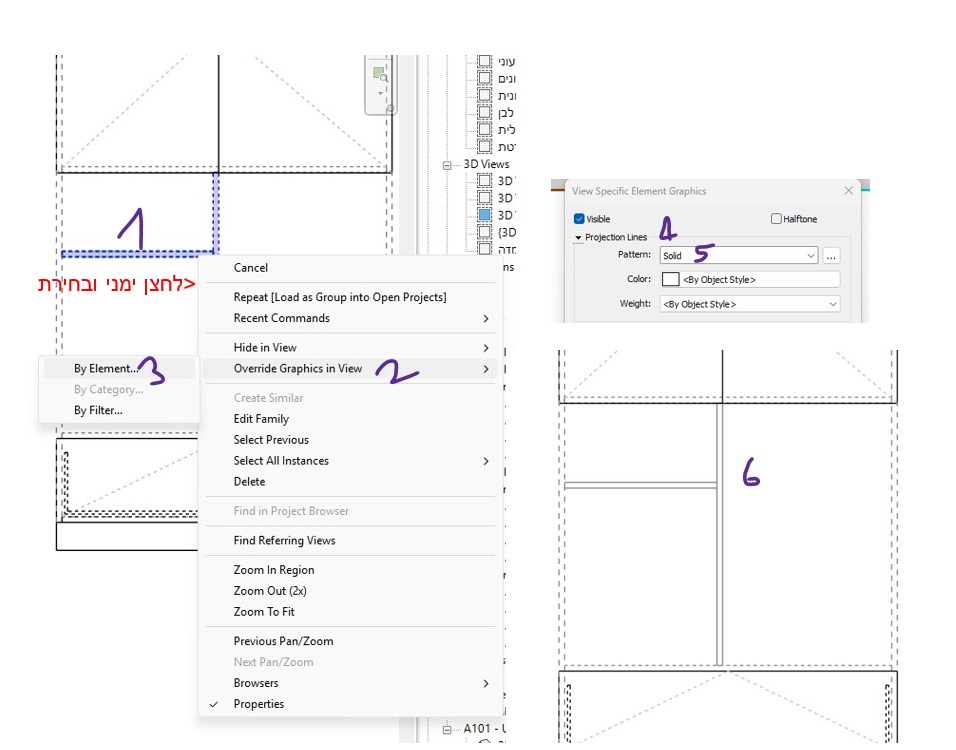
דרך ב:
אם יש צורך לדרוס רק חלק מתוך הקו ניתן להשתמש בפקודת דריסה-
בחירת קווים בודדים ומייד אחרי לגרור את הנקודות שמופיעות כדי להקטין ולדרוס רק חלק מהקווים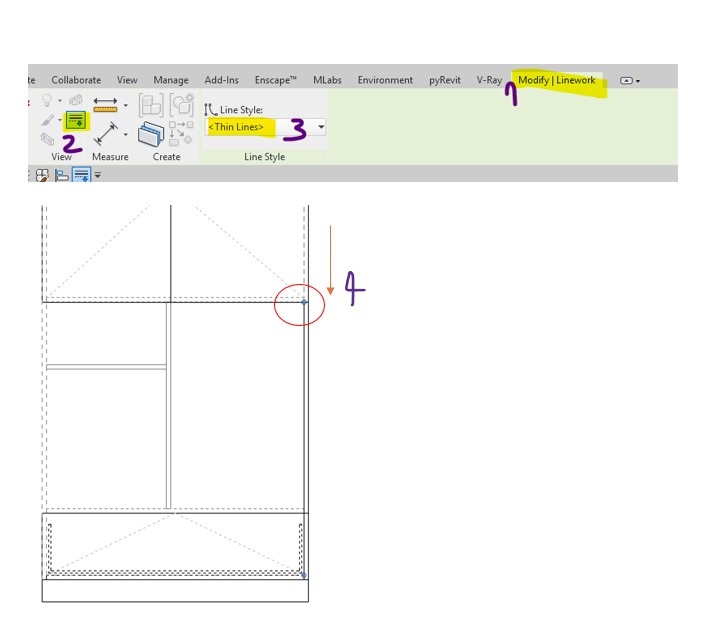
לאחר שסיימתם להכין את הפריסות הרלוונטיות, להכפיל אותם ולמקם עליהם ויו טמפליט נכונים
ניתן לגרור אותם לגיליון חדש דרך יצירת גיליון וגרירה לתוכו
הערה:
אם יש ריבוע תכלת צבוע ליד שם המבט ,סימן שהמבט כבר נמצא בגיליון ולא יהיה ניתן להכניסו לגיליון נוסף, כדי לראות היכן הוא ניתן לבחור בו ולחצן ימני בחירת Open Sheet ואז לפי העניין להחליט אם הגיליון הזה רלוונטי וישמש אותך או שתמחקי את המבט הזה מהגיליון ותמקמי אותו בגיליון חדש
בוחרים את הארון ומורידים לו את הV מידית במה