
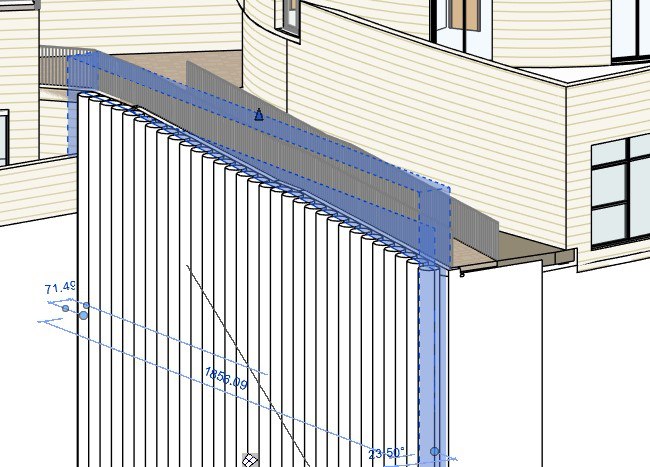
כלונסאות לביסוס המבנה – איך נוסיף אותם הכי בקלות סביב המבנה? ויותר מזה, איך נתאים להם גובה בהתאם לשיפוע הרחוב?
ידעתי שיום אחד אספר לכם על הרעיון הזה, והנה זה הגיע 🙂 התגובות הנלהבות של קבוצות הליווי פשוט דרשו את זה.
הרעיון: קיר מסך (!) במקום כלונסאות בודדים
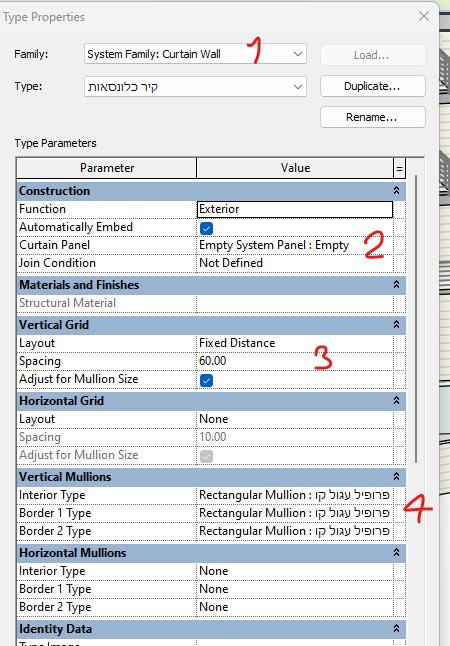
- יוצרים קיר מסך עם גרידים לחלוקת אורך בלבד.
- פנל – ריק.
- מגדירים מרחקים קבועים של 60 ס”מ.
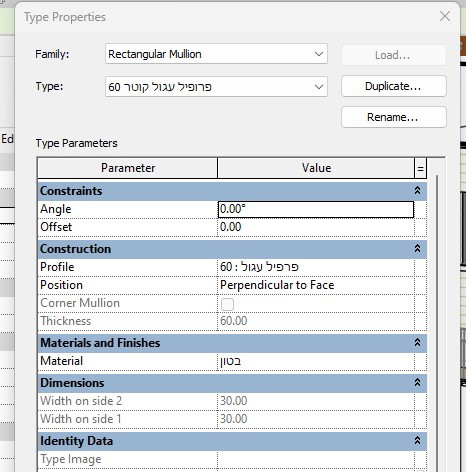
- מגדירים מוליון עגול בקוטר 60, מחומר בטון (איך מכינים אותו? פירוט בהמשך).
עבודה עם הקיר
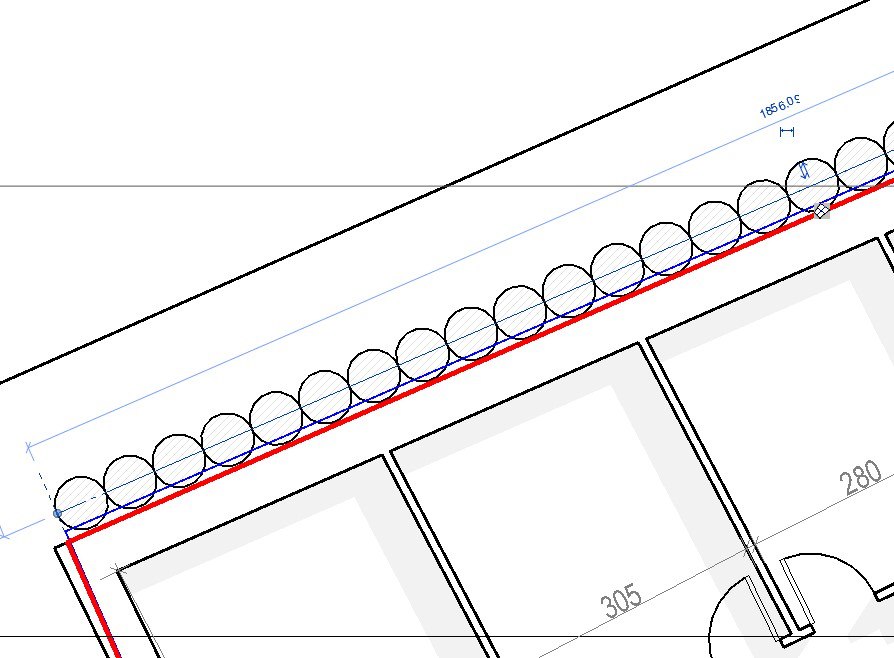
1. משרטטים בתוכנית וזהו – כל הכלונסאות ממוקמות נכון, ובקלות אפשר להפחית ולהוסיף.
2. עורכים את פרופיל הקיר להתאמה לשיפוע – וזה כבר בכלל מגניב:
- בוחרים את הקיר.
- לוחצים על Edit Profile.
- משרטטים קונטור מדויק לפי השיפוע הרצוי.
וזהו, זה מושלם!

והתוצאה:
ובתוכנית:
רוצים עוד פירוט? מוליון מותאם לעמוד בטון עגול
איך יוצרים מוליון מותאם אישית הכי בקלות?
שלב 1 – יצירת פרופיל:
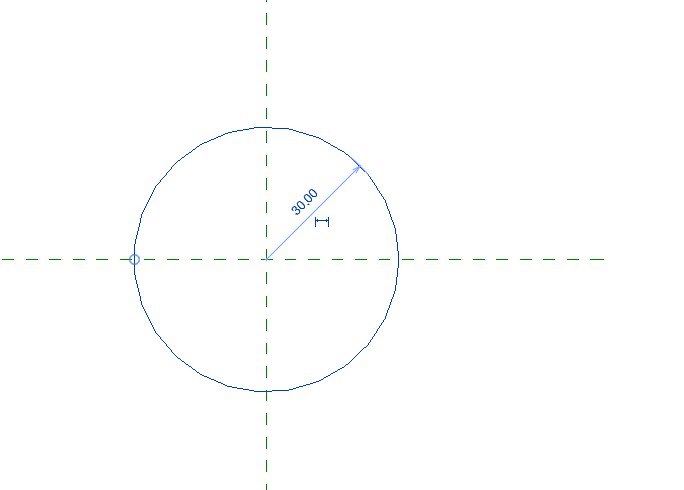
- פותחים משפחה חדשה מסוג פרופיל: File – New – Family – English – Profile
- משרטטים עיגול בגודל הכלונס – בדרך כלל קוטר 60. (מי ששולט בדינמיות משפחות יכול להגדיר כאן דינמיות.)
- שומרים בשם ומטעינים לפרויקט.
שלב 2 – יצירת מוליון שבתוכו יהיה הפרופיל החדש:
- בוחרים מוליון בודד.
- מבטלים נעץ.
- נכנסים ל-Edit Type.
- נותנים שם מתאים למוליון (אותו נמצא אחר כך ברשימה).
- משנים בשורת הפרופיל לפרופיל החדש שהכנו.
- נותנים חומר מתאים – בטון.
משתתפי תוכנית הליווי? את כל התהליך מוסבר בסרטון בפעימה 24 – כלונסאות והכרות עם הגדרת קירות מסך.
נהנתם? חידש לכם? תספרו לנו ב-Office@revit-school.co.il, זה ישמח אותנו!