לא קרה כלום…
1. סגרו את הקובץ עם שמירת השינויים
2. פתחו את רוויט מחדש (לא קובץ אלא רוויט עצמה)
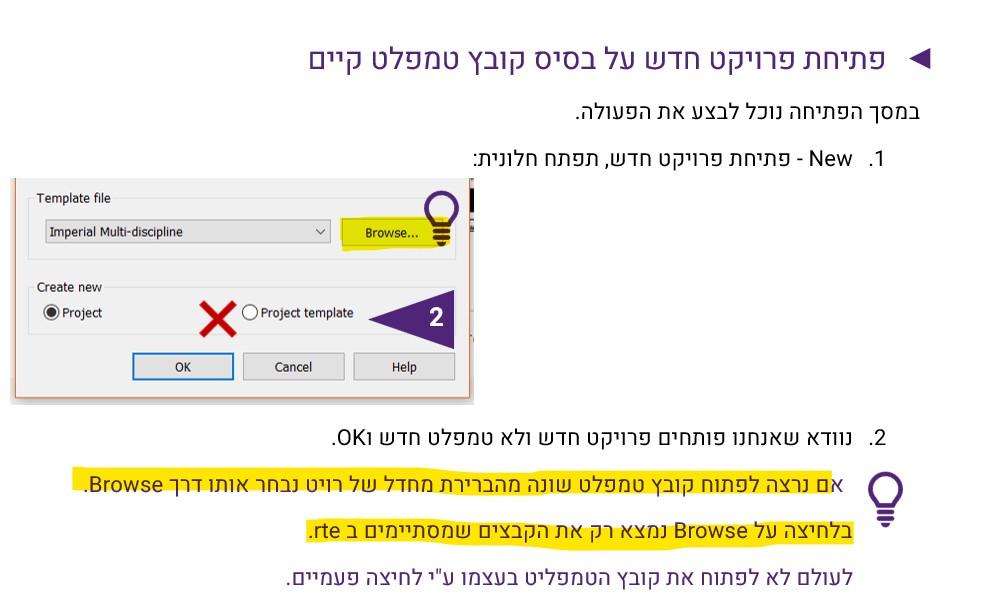
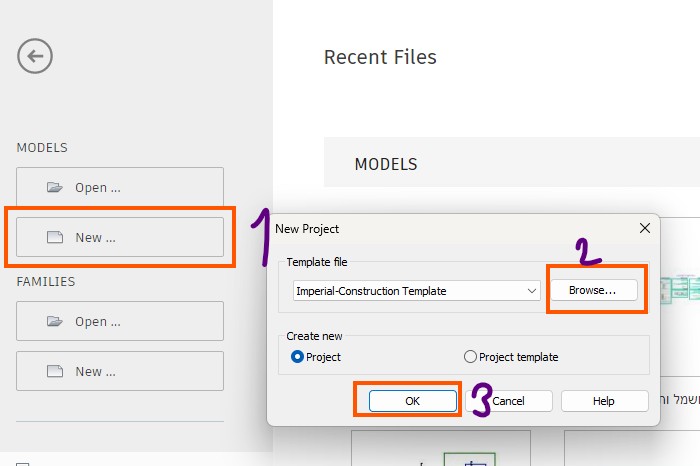
3. במסך הפתיחה לחצו על New
4. בחרו דרך Browse את הקובץ הבעייתי
הערה:
לאחר שהוא נפתח- הוא לא שמור- הוא פתוח כפרויקט חדש לגמרי
יש לשמור מייד כפרויקט (Ctrl S/ File- Save as) ועכשיו הוא יישמר כפרויקט רגיל
1. לפתוח פרויקט בהתאם להוראות בשאלה הקודמת
2. לעבור לחזית או תלת מימד ולסדר גבהי מפלסים בLevel
3. מעבר לתוכנית 00 של עריכה כללית/ עריכה כללית קיים לשרטוט מצב קיים
4. הכנסת אוטוקד/ התחלת אופציות וכו’
5. סידור קוביית הScope Box
6. סידור החזיתות למיקום הנכון ביחס למבנה- שלא ישב רחוק מידי או קרוב מידי
איך מזיזים נכון?
בבחירה של משולש הקצה מופיע קו לסימון נקודת התחלת החזית
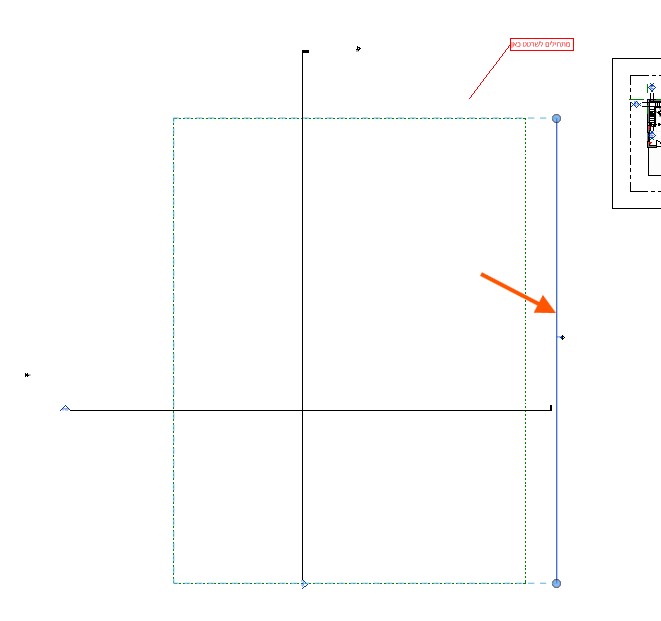
זה הקו המשמעותי שצריך להזיז קרוב למבנה- שלא יהיה בתוכו כי תצא חזית שנראית כחתך
ושלא יהיה רחוק מידי- כי אז החזית תראה מטושטת מאד
יש לחזור על הפעולה מספר פעמים -כי יש חזיתות כפולות משוכפלות- עבודה/ ייצוגי
כדי להגיע לקווים נוספים יש לבחור עם כפתור הTab
מומלץ עכשיו- אחר כך הפרויקט יהיה עמוס ויהיה קשה לראות את זה
בהצלחה רבה!
שאלה מוכרת
תשובה:
אין הבדל משמעותי בין 2 הקבצים כידאגנו לכך שמי שעושה גם וגם לא יצטרך לרכוש כפול
מה כן ההבדל?
רשימת המבטים בצד שונה לחלוטין לאדריכלים- רשימה תואמת שמכילה תבע לנספח בינוי, היתר בניה, תוכניות עבודה וכדומה
רשימת העיצוב פנים תעבוד בסדר שונה- מצב קיים, תוכנית ללקוח, חשמל ותאורה, אינ, עבודה וכו’
אבל רשימת הView Template תהיה בזיכרון של שתיהם זהה,
כך שכשצריך תוכנית ששייכת לתחום השני זה מאד פשוט
כמו שתראו בשאלה הבאה
אין אפשרות לבטל את העדכון הראשון-
אבל אפשר אחרי פעם אחת לשמור את הקובץ המעודכן בלחיצה על Ctrl S
ובפעם הבאה לפתוח אותו הוא כבר יהיה מעודכן לגרסה החדשה
הבלוקים של הרהיטים מופיעים כקובץ נפרד ונקראים משפחות תכנון- השתמשו בהם הם גמישים ויפים במיוחד!
בגלל הכבדה מיותרת על הקובץ
לא תראו את כל המשפחות בקובץ הטמפליט ותוכלו לבחור מה להכניס בעת הצורך
בהצלחה!
יש 2 דרכים להכניס:
דרך א-
פתחו את קובץ המשפחות הרלוונטי (לדוגמא משפחות ריהוט לתכנון)
העתיקו מתוך התוכנית את הבלוקים הרלוונטיים
לדרך זו יש מעלה של בחירת אלמנטים רצויים שמוגדרים בProperties בסגנון הרצוי
חסרון- לפעמים אין כח לפתוח את הקובץ
אם רוצים שהבלוקים שאצלינו יתעדכנו לאחרונים בהעתקה רגילה זה לא יקרה ויש לבצע את דרך ב
דרך ב-
יחד עם כל קובץ להורדה במשפחות הופיעה גם תיקיה של בלוקים נפרדים להכנסה
יש להיכנס אליה ולגרור לקובץ את הבלוק הרצוי
או הכנסה דרך
רק מה שצריך כמובן
כדי למנוע הכבדה מיותרת
דו מימד מוסיפים רק במבט שיוצא להדפסה בסוף- בשום אופן לא בעריכה כללית
פשוט מאד-
עמדו על מבט עריכה כללית של הקומה הרצויה
שכפלו אותה (לחצן ימני על התוכנית ובחירת Duplicate -Duplicate View)
הפעילו על המבט החדש View Template מתאים מהרשימה הקיימת דרך: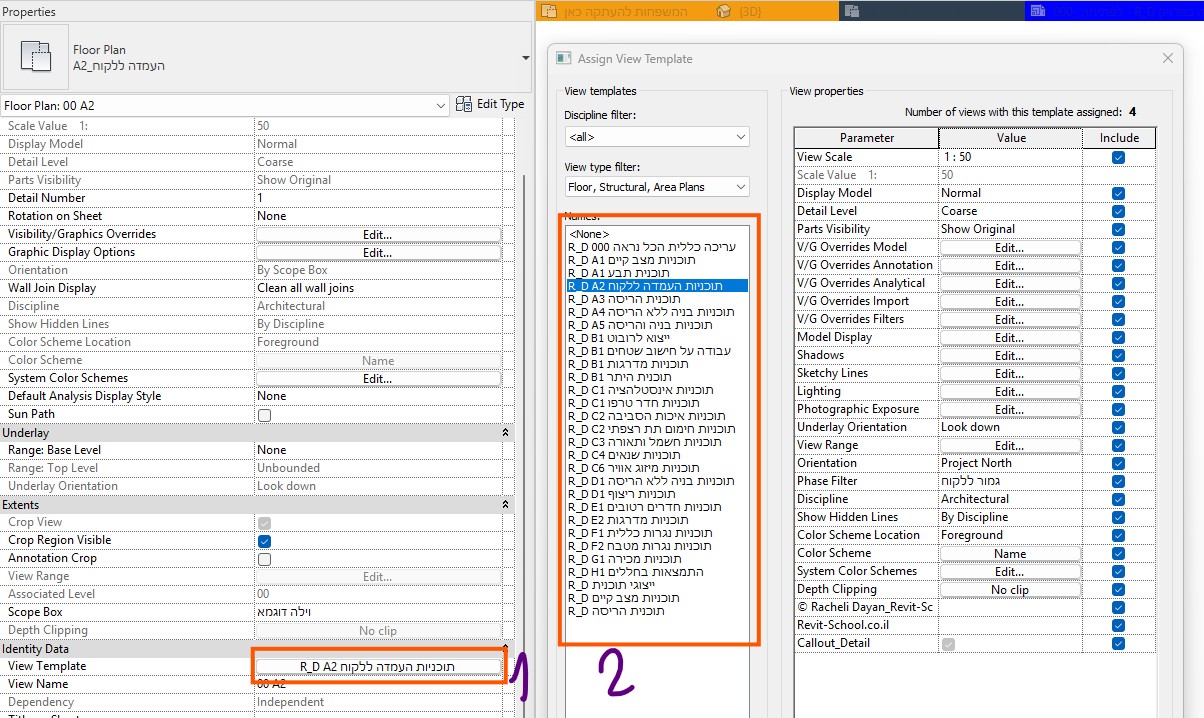
1. עמדו על התוכנית בסייר הפרויקט
2. בProperties החליפו לה סגנון לתוכנית הרצויה
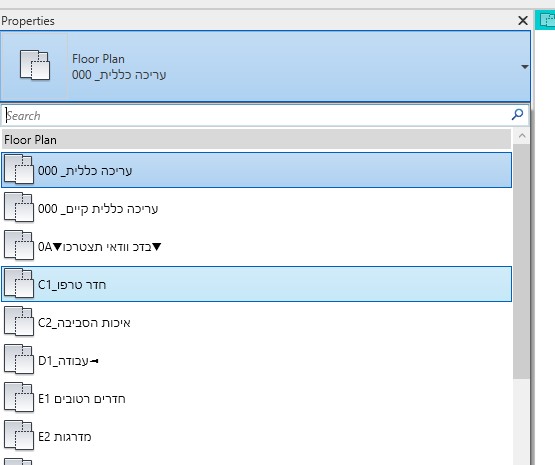
הערה: במידה ואתם מעוניינים שיהיו 2 תוכניות- 1 תישאר שם ו2 תתווסף לחוצץ הרצוי:
לפני שלב 1 שלעיל משכפלים את המבט עם דו מימד (לחצן ימני על התוכנית ובחירת Duplicate -Duplicate View)
ואחר כך מעבירים את התוכנית החדשה לסגנון הרצוי כמו שהראינו לעיל
הצליח?
קודם כל בצעו חיפוש על שם התוכנית לגלות לאן היא השתרבבה
לאחר המציאה, עמדו על התוכנית בסייר הפרויקט ובProperties החליפו לה סגנון לתוכנית הרצויה
במידה ואתם מעוניינים שהיא תישאר שם ותתווסף תוכנית משוכפלת לחוצץ הרצוי
משכפלים את המבט עם דו מימד (לחצן ימני על התוכנית ובחירת Duplicate -Duplicate View)
הצליח?
הדמיה מפורטת בצורה מעמיקה בקורס חשמל ותאורה- בגלל העובדה שרוב עניין הנראות קשורה לגופי תאורה
מוזמנים לצפות בסרטונים כאן
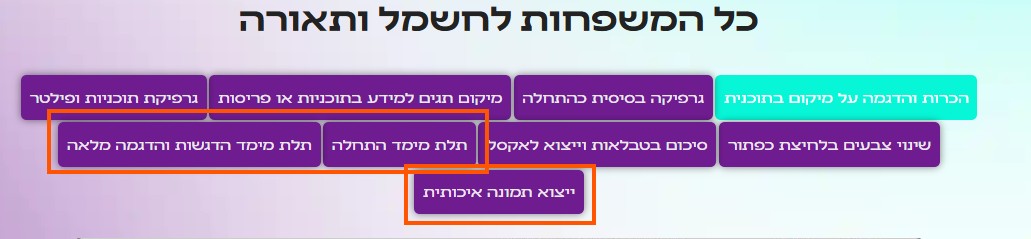
אם החומרים להדמיות לא מזוהים אצלכם:
1. באזור האישי של משפחות ריהוט מופיע קובץ להורדה
הורידו אותו
2. הגדירו נתיב לתמונות הרצויות כפי שמוסבר בסרטון כאן

ניתן ומומלץ להשתמש בהם ולא לשרטט חדש- הם כבר מוכנים בחלקם בגליונות ומופיעים במבטים
כדי להשתמש בזה יש לעבור לעריכה כללית
להזיז את כל החתכים שמופיעים יחד באותו מקום
ולמקם אותם במקום הרצוי
לאחר מכן יכולים לעבור לחתך ברשימה תחת החוצץ הרלוונטי- ייצוגי/ עבודה וכדומה
שימו 🩷
בשאלה הבאה נתייחס לשאלה- למה יש סימונים כפולים לחתך
בגלל שכל חתך משוכפל כמה פעמים- להיתר, לתבע לתוכנית עבודה וכדומה
כל שכפול ברשימה בצד יוצר עוד סימבול בתוכנית- אחד על השני
אין צורך להתייחס לכך כלל מלבד:
אם אתם מזיזים את החתך יש להזיז את כולם איתו (ולכן הזיזו בתוכנית עריכה כללית דווקא)
בכל תוכנית יראו רק את החתך הרלוונטי לה- בתוכנית ייצוגית חתך ייצוגי, וכו
זה כבר מוכן כחלק מהטמפליט
תוכנית מכר (להדמיה לא לחוק) יש 2 דרכים ואנחנו נפרט את הדרך וההבדלים בינהם:
תוכנית מכר ללא תאורה, עם דו מימד- נראות שטוחה ללא אפשרות לפרספקטיבה:
תוכנית פשוטה לביצוע עם נראות יפה במהירות
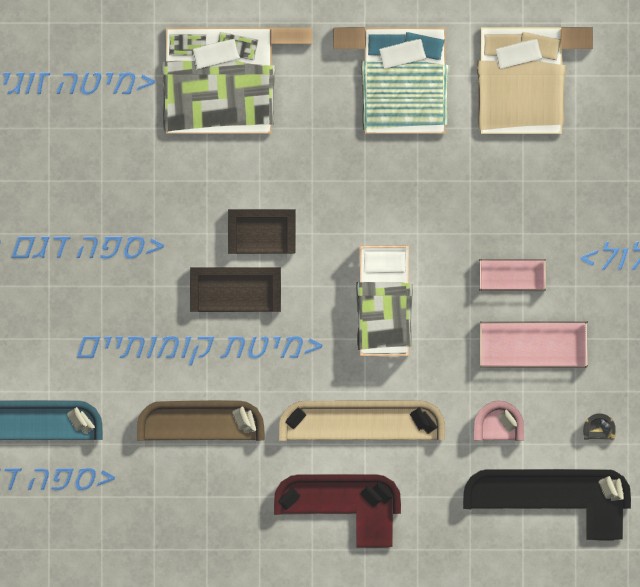
הוראות:
1. פתיחת תוכנית רגילה (ניתן לשכפל קיימות או להפעיל על תוכנית של הגשה ללקוח)
2. הפעלת ויו טמפליט מתאים (חדש בגרסת 2026) בשם R_D תוכנית מכר-הדמיה ללקוח תאורת שמש
3. התוכנית תראה מצוין (ראו הערה למטה למקרה שחומרים לא מספיק נראים טוב)
תוכנית מכר עם תאורה ללא אפשרות לדו מימד:
בתוכנית זו יש אפשרות להדליק תאורה ולראות את המבנה כפרספקטיבה
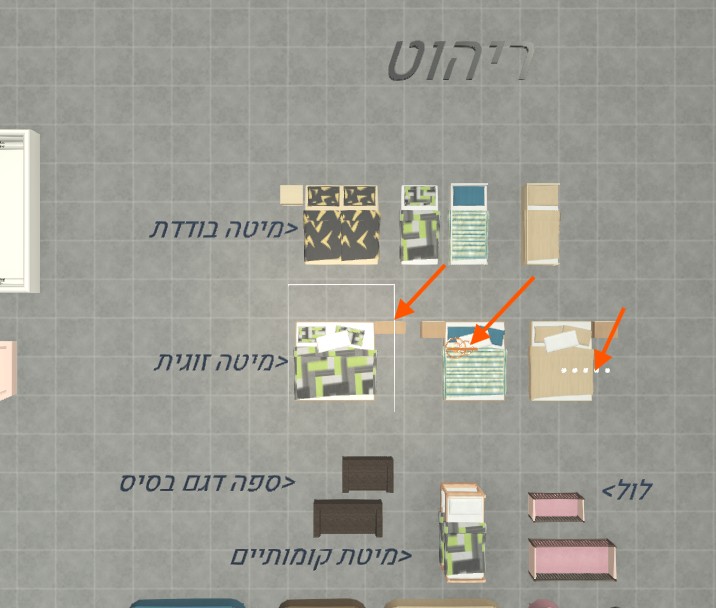
הוראות:
1. מעבר למבט תלת מימד ויצירת חיתוך סביב התוכנית הרצויה בגובה מתאים
2. הפעלת View Template רצוי למבט בשם R_D תלת מימד- תוכנית מכר ללקוח הדמיה עם תאורה
3. אם התאורה לא נראית טוב ניתן להנמיך את עוצמת השמש בView Template
לחילופין- לחזק תאורה , אך לפעמים זה ישפיע על הנראות במבטים אחרים ופחות מומלץ
כדי להנמיך תאורה:
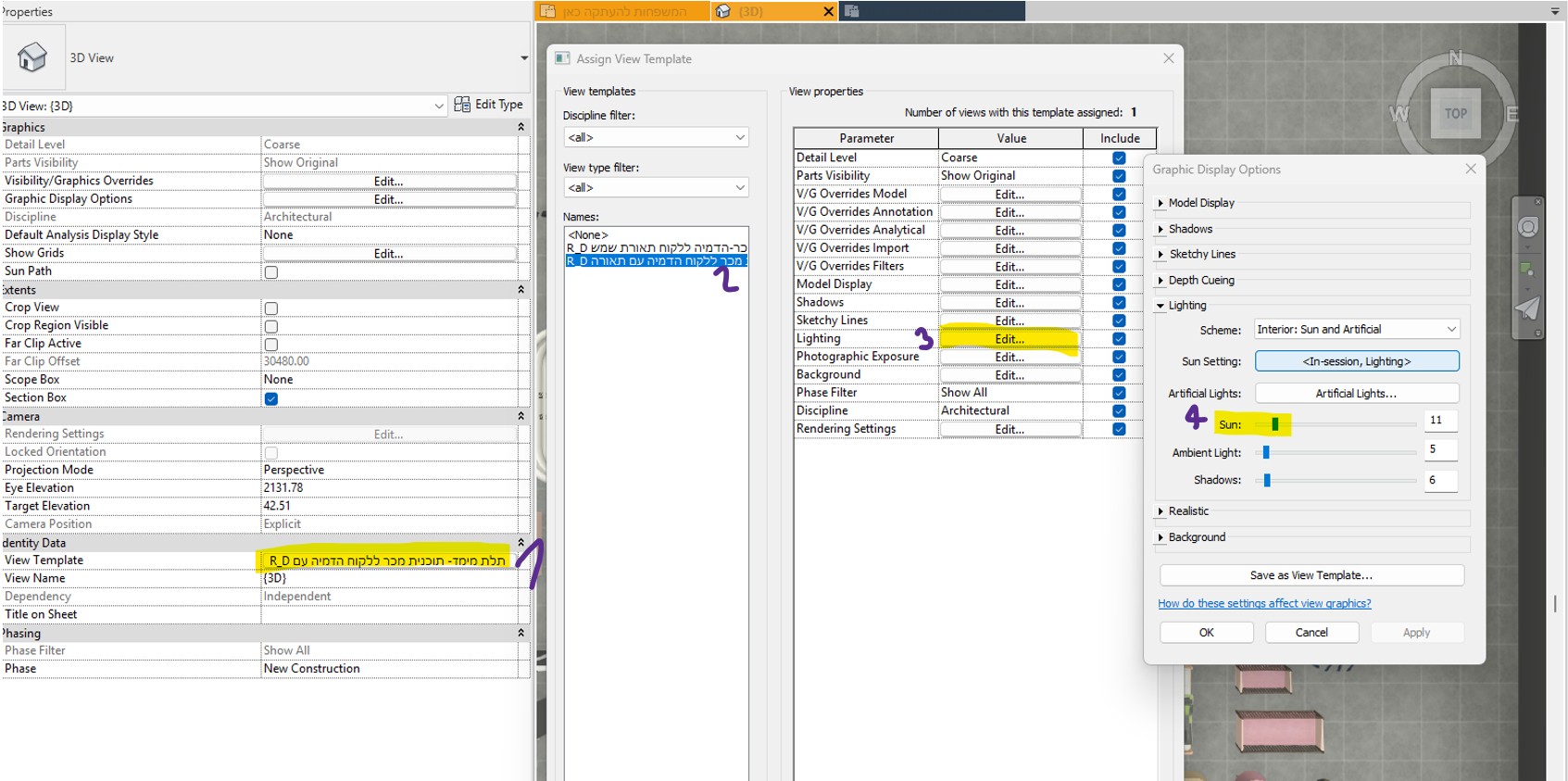
אם עדיין החומרים נראים אפורים או לא מזוהים:
יש לעדכן נתיב לתמונות חומרים של התוכנה- סרטון הסבר כאן בחוצץ שני

בהצלחה!
בדרך כלל לא מקובל להדפיס מצב קיים- אלא רק תוכנית לאחר עריכה,
למעצבים ואדריכלים -יש חוצץ של מצב קיים וניתן להדפיס אותו על ידי הכנסה לגיליון
הערה: מגרסת 22 יש ריבוע תכלת ליד השם של התוכנית זה אומר שהמבט כבר נמצא בגיליון, (ולא ניתן יהיה להכניס אותו שוב לגיליון אחר, אלא רק אחרי שכפול המבט) אפשר גם לעבור בקלות למיקום של זה בלחיצה ימנית ובחירת Open Sheet וכך לעבור לגיליון בו ממקום התוכנית אוטומטי
בגלל שהחתכים מכובים בצורה חכמה- לא רואים חתכי עבודה בתוכנית ייצוגית
אם לא תשימו לב לפני השרטוט איזה חתך בחרתם לשרטט
יש סיכוי טוב שלא יראו אותו- כי החתך יהיה משויך לתוכנית אחרת מזו שאתם נמצאים בה
מה עושים כדי למנוע מראש?
1. הכנסו לפקודת חתך
2. גללו בProperties והחליפו לחתך מסוג נכון בהתאם לתוכנית- ייצוגי לייצוגית וכדומה
מה עושים כדי לשנות לאחר ששרטטו ולא רואים?
1. עברו לתוכנית עריכה כללית שם רואים הכל
2. בחרו את החתך האבוד-
3. העבירו אותו בProperties לסוג הרצוי-
4. עכשיו החתך יראה בתוכנית הקודמת שבה הוא נעלם
שאלה מצוינת
יש בסיס מוכן בטמפליט וחבל לעבוד כפול
1. בעריכה כללית מזיזים את החתכים למיקום המדרגות הרלוונטי
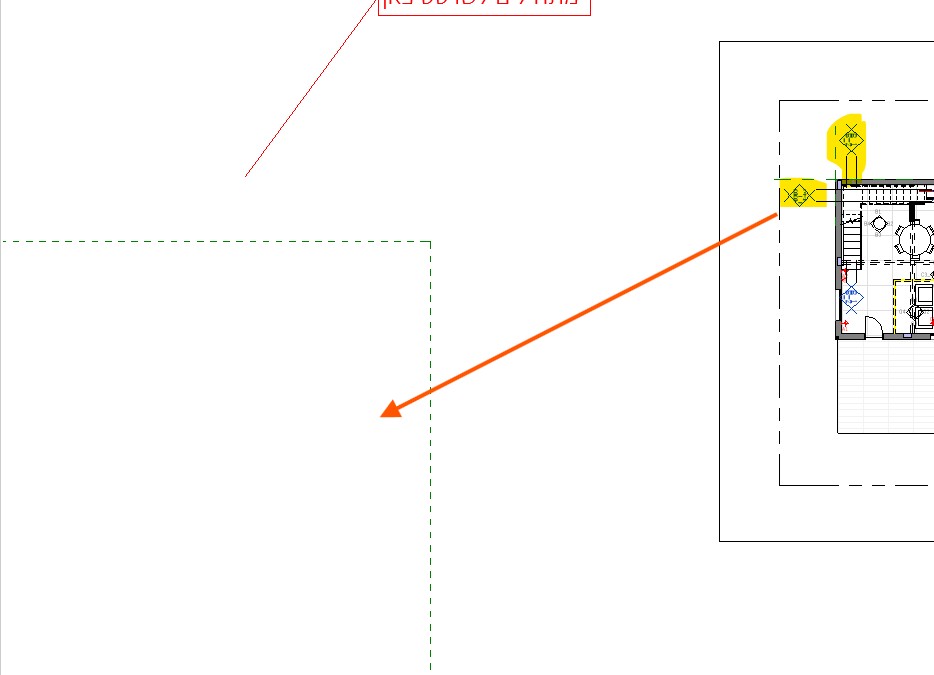
2. מוסיפים חתכים בהתאם לצורך (תזכורת- לוודא שבוחרים לשרטט חתכים של מדרגות)
3. עוברים לחתכים האלו ועורכים אותם (על הקיימים יש View Template על החדשים למקם)
4. ממקמים Callout בתוכניות (קיצור דרך- מיקום אחד והעתקה לקומות הבאות)
כמובן לבחור קודם בProperties את הסוג המתאים.
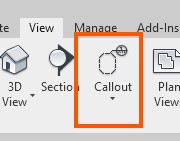
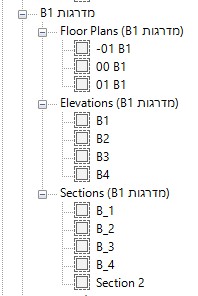
בעיה מוכרת ברוויט
קבלו טיפ שווה:
1. צרו PLan Regain סביב הקומה
2. הגדירו לו נראות הקומה הרלוונטית שבה אתם עומדים עכשיו
3. הקפידו על סעיף 2- אם אתם רוצים רלאות דברים מהקומה למטה, צמצמו את הPlan Regain בצורה מדויקת סביב הקומה- וכך כל מה שמעבר לגבולות הקומה יראו עד למטה- אבל מה שבתוכנית של הקומה הזו יהיה מצומצם על הקומה הזו וכך הפיתרון יעבוד והקווים פשוט יעלמו
להרחבה- ראו הסבר: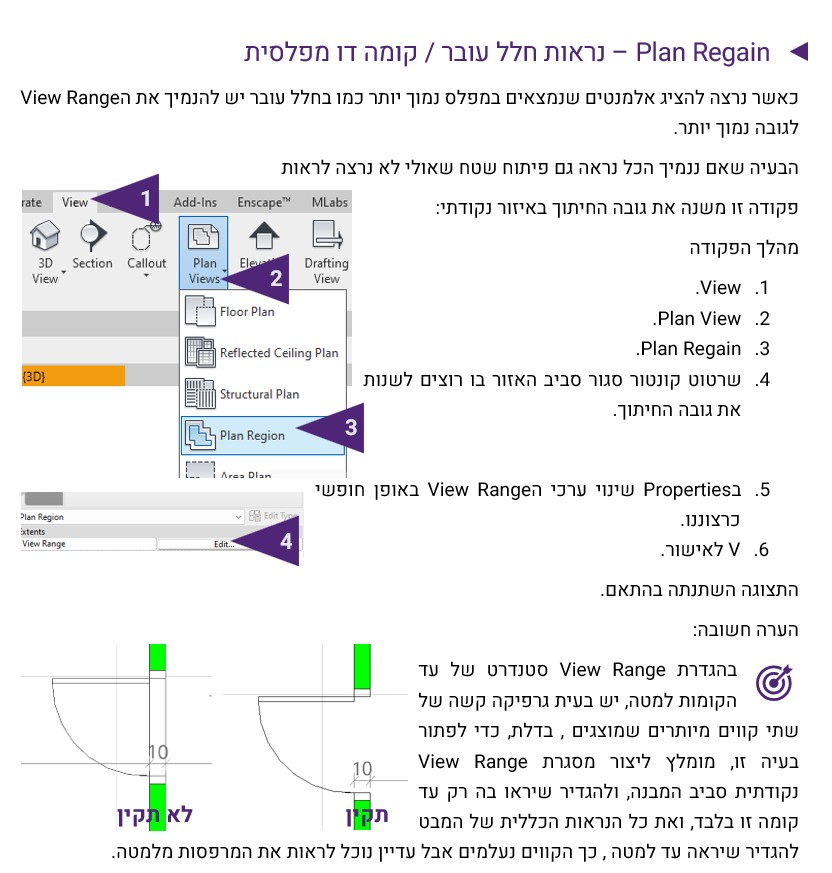
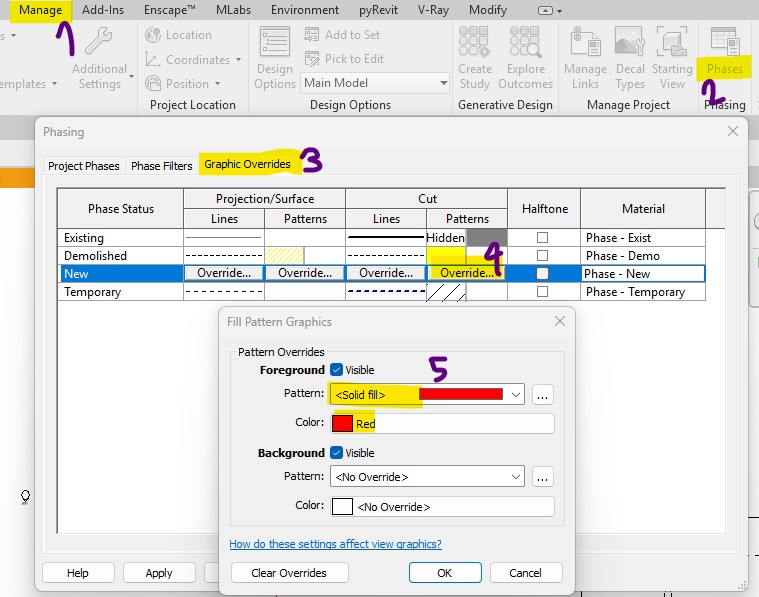
אם עדיין לא משתנה וודאו התאמה בין ההגדרות במבט הרצוי לטבלה
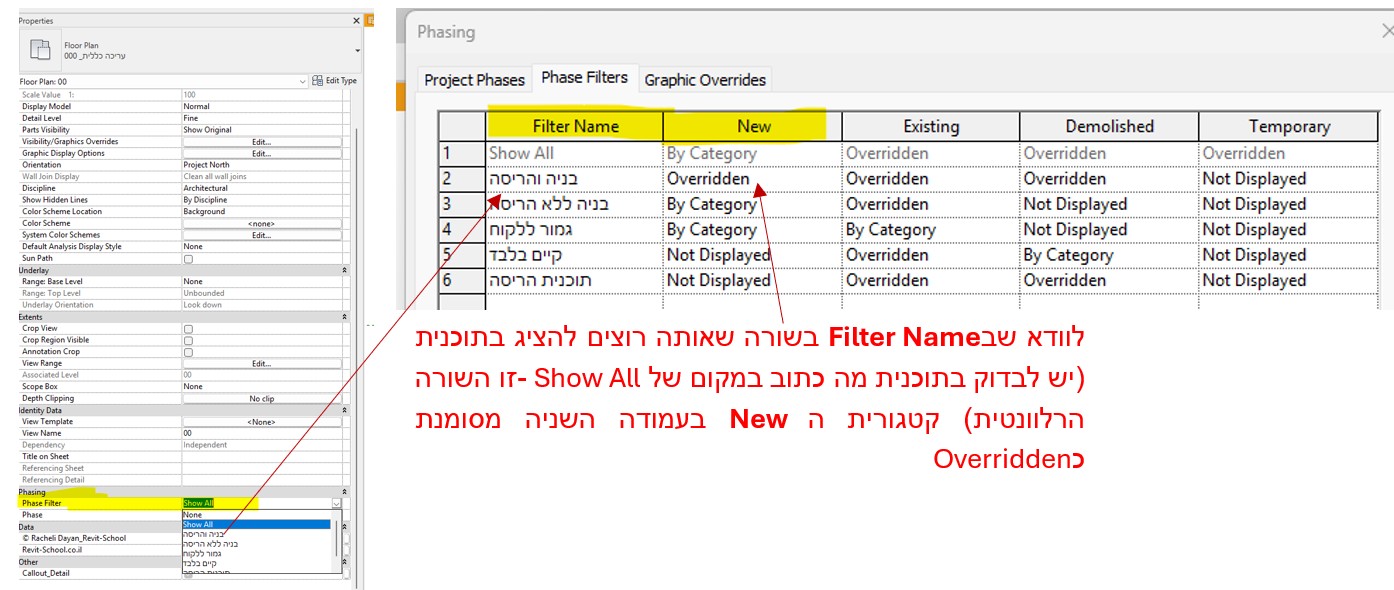
נכנסים לנתיב הבא ומורידים את הV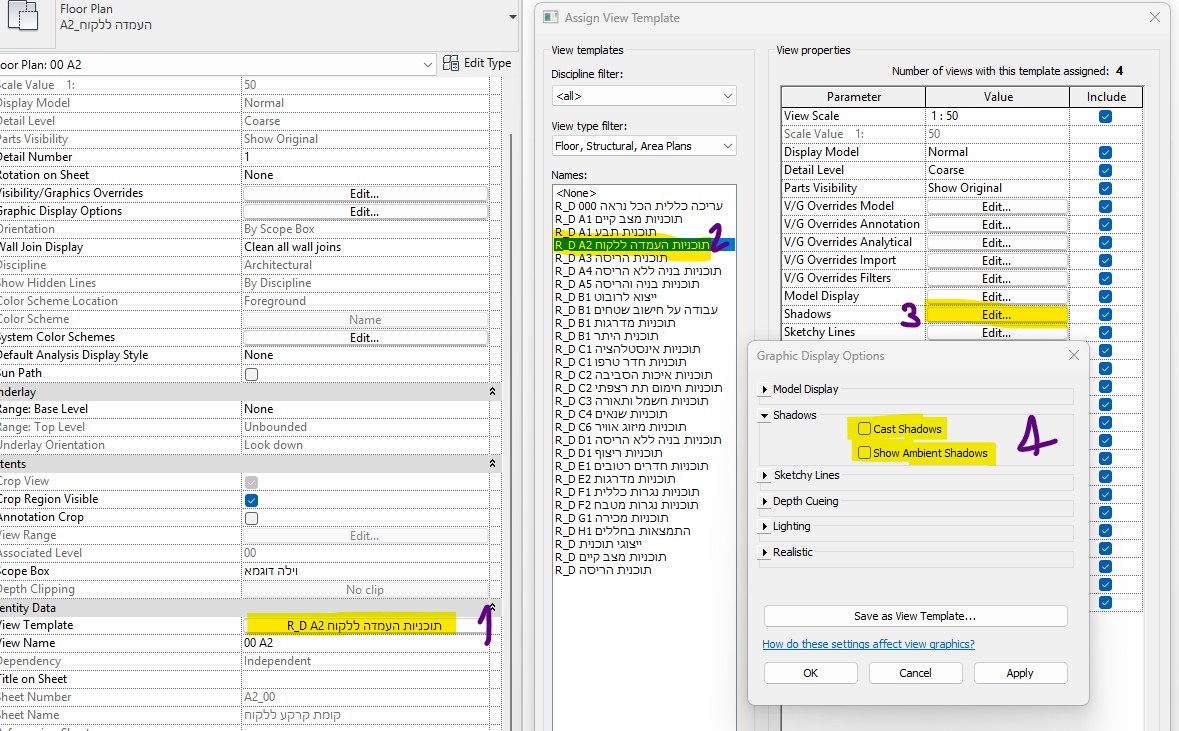
הקורות שלנו בקטלוג הטמפליט המקצועי אמורות להראות, אם אתם עובדים עם קורות שלנו לא אמורה להיות בעיה, אם בכל אופן לא רואים היכנסו להגדרות הV/G והדליקי את הקטגוריה הנכונה- וודאו שגם ב+ הפנימי הכל מסומן בV
אם עדיין יש בעיה ואתם עם הקטלוג שלנו = פנו לקבוצת הגוגל לקבל עזרה templetotachim@googlegroups.com
על פי השלבים הבאים: בצילום או בקישור
1. שכפול קיר קיים (עדיפות לדומה, לא חובה) ונתינת שם מתאים-
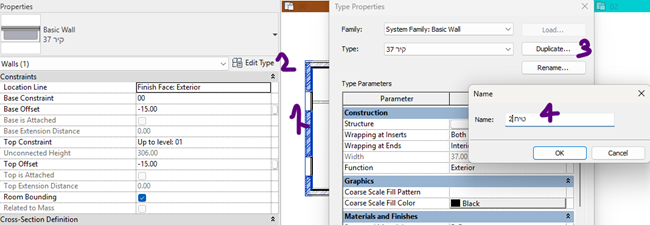
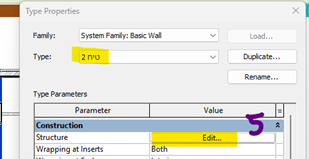
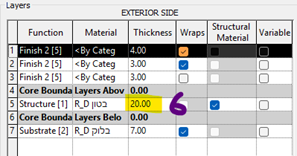
5. 6. שינוי העובי בקיר החדש ע”י הזנת עובי בשכבה רצויה לקבלת העובי הסופי הרצוי
שאלה שקשורה לידע מקצועי ופחות לטמפליט
ובכל אופן:) זו השיטה
1. עמדו בתוכנית הרצויה להדפסה-
זה דו מימד ואם תעשו את זה בתוכנית אחרת אחר כך יהיה מסובך להעביר
2. הכנסו לפקודה Tag By Categry

3. בחרו את החלונות הרצויים ואוטומטית הטקסט ישתנה בהתאם לנתונים שלו
הערה 1:
כרגע אין אפשרות למקם את הטקסט האוטומטי של החלונות על בלוקים שהם דינמיים בחיצים בתוכנית- לכאלו אלמנטים תצטרכו למקם בטקסט פשוט
הערה 2:
ניתן להעזר בסרגל הירוק או באפשרויות שבModify כדי להוריד את החץ או לסובב כיוון
האפשרויות נפתחות לפני המיקום
ואפשר גם אחרי המיקום לבחור ולשנות בProperties
הערה 3:
כדי למנוע כפילות במידע המוצג יחד עם הקו מידה החיצוני יש להשתמש בחוץ בקווי מידות שנקראות-
R_D מידות חוץ ללא גובה פתחים
זה על קצה המזלג, אם הצלחתם נהדר!
יש בטמפליט עוד כמה סוגים של תגים שייתכן שהם יספקו את הצורך שלכם לשנות
איך רואים אותם וגורמים להם להיות משורטטים בפקודת תג?
נכנסים לפי הצילום המצורף ובוחרים מהרשימה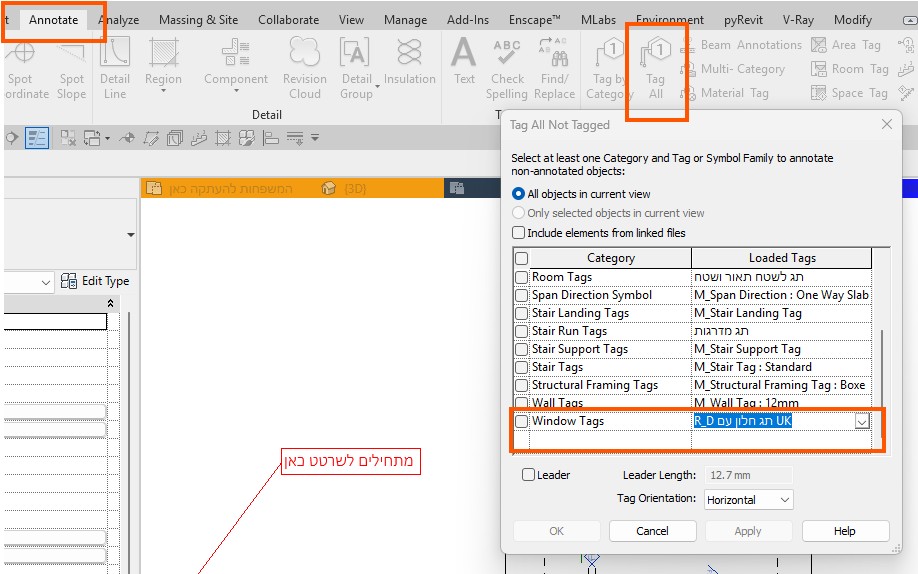
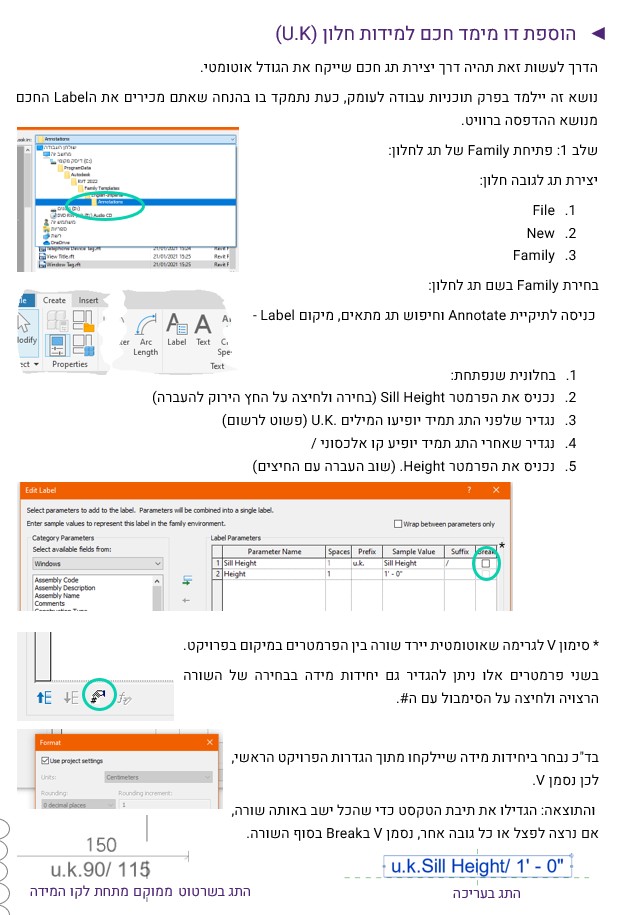
למיטיבי לכת:
יצירת תג מ0/ עריכת Family שכבר קיים בקובץ
יש אבל היא עושה בעיות ברשימות, לכן מומלץ לעבוד על דלת שצריך לעשות לה דופליכייט לפני , אולי אצליח לפתור את העניין בהמדורה הקרובה של הטמפלטים, ואז זו יהיה בשורה גדולה אם אין לך צורך ברשימות ,יכולים בהחלט להשתמש בדינמיות בקובץ האישי שלך
בקובץ הקטלוג יש הרבה מאד משפחות של פתחים- חלקם הגדול לא מודלו על ידי Revit-School
אלא הורדו מאתר קליק, ולכן תתקלו בקשיים או מגבלות שונות מולם, בהחלט מתוכנן קובץ של פתחים מקיף, דינמי ומקצועי, ניתן למלא בקשות בטבלה בעמודת פתחים (בתשלום נפרד, מחיר מיוחד למועדון הטמפלטים)
בנתיים- הכנסנו לקטלוג הרבה משפחות שוות ללא תשלום, וניתן העזר בנוסף במאגר החינמי שקיבלתם
וודאו שהגדרתם כאן ערך נכון
חצי מגודל הדלת
כדי להקל עליכם חצי מהערך שכתוב באפור בשורה מתחת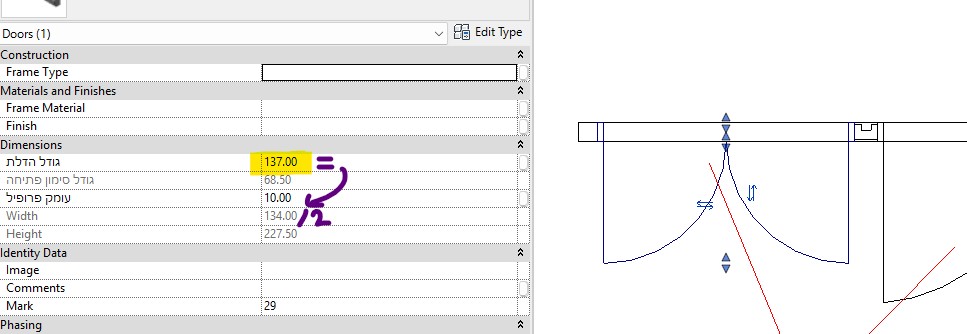
דרך בניית קירות בטון ורצפות, ושימוש בקיר מסך בשם רפפה, שמופיע בקטלוג.
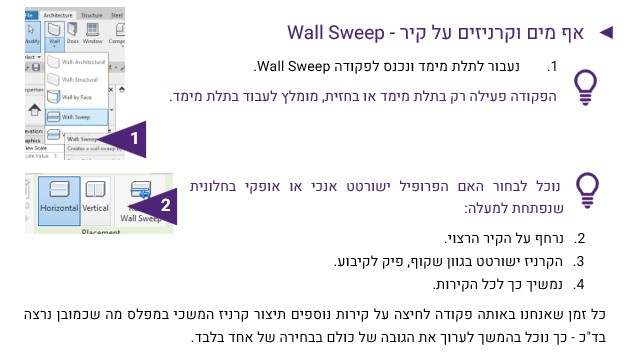
דרך פקודת Wall- Wall Sweep
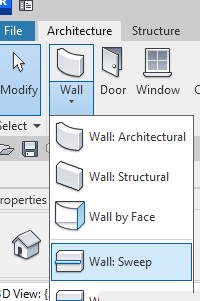
ופעולה לפי השלבים הבאים
איך עורכים אחרי מיקום:
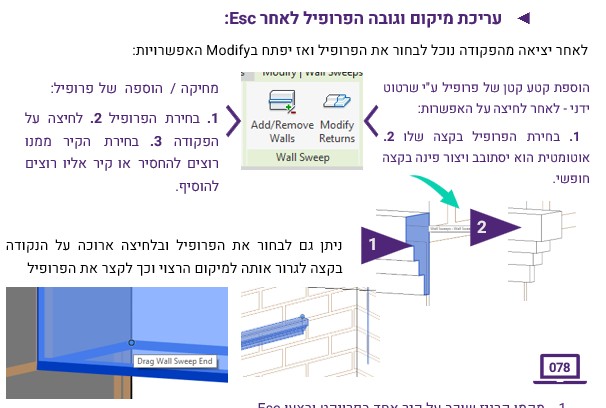
כדי ליצור קרניז מותאם אישית לגודל הקרניז יש להיכנס לערוך והוראות מפורטות יש בשאלה הבאה על קרניז לרצפות (כבונוס למיטיבי לכת)
אם אתם מעוניינים בקרניז מסוים שנכניס לאלמנטים הזינו בקשה בטבלה
דרך מעקה או דרך יצירת קרניז-
דרך פקודת Wall- Wall Sweep
ופעולה לפי השלבים הבאים
איך עורכים אחרי מיקום:
כדי ליצור קרניז מותאם אישית לגודל הפנל יש להיכנס לערוך והוראות מפורטות יש בשאלה הבאה על קרניז לרצפות (כבונוס למיטיבי לכת)
אם אתם מעוניינים בקרניז מסוים שנכניס לאלמנטים הזינו בקשה בטבלה
דרך פקודת Floor- Floor Slab Ege
בחירת קרניז רצוי בProperties
ומיקום בתלת מימד על הרצפה הרצויה בעזרת בחירת הקונטור בפיקים
(הפקודה זמינה בתלת מימד בלבד)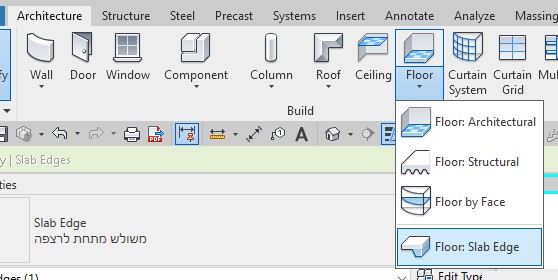
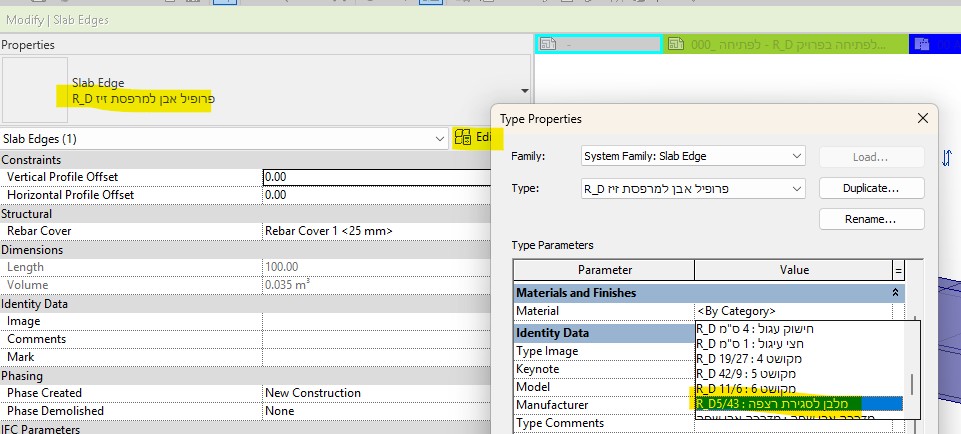
על קצה המזלג- לא קשור לטמפליט מקצועי, איך עורכים את גודל הקרניז?
את גודל הקרניז ניתן לערוך דרך יצירת פרופיל חדש
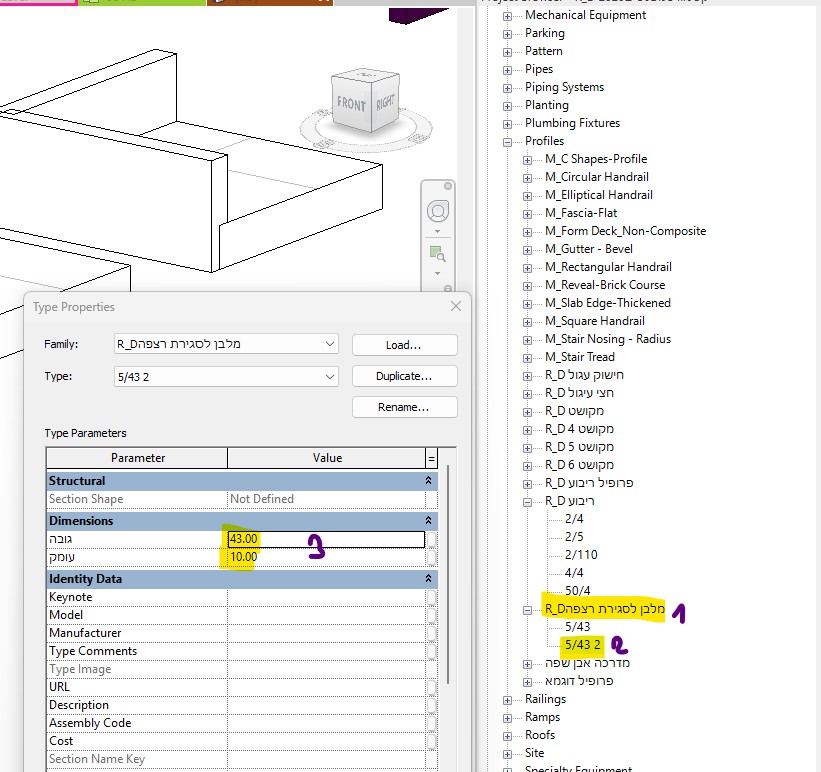
בטמפליט יש פרופיל דינמי שניתן לערוך את הגודל:
1. מציאת הפרופיל בשם מלבן לסגירת רצפה (הזנת הערך בSearch)
2. לחיצה ימנית על השם התחתון ושכפול
3. את הפרופיל החדש עורכים בשתי לחיצות- לגודל הרצוי
ליצירת קרניז בסגנון מיוחד
יש לפתוח Family חדש מסוג Profile
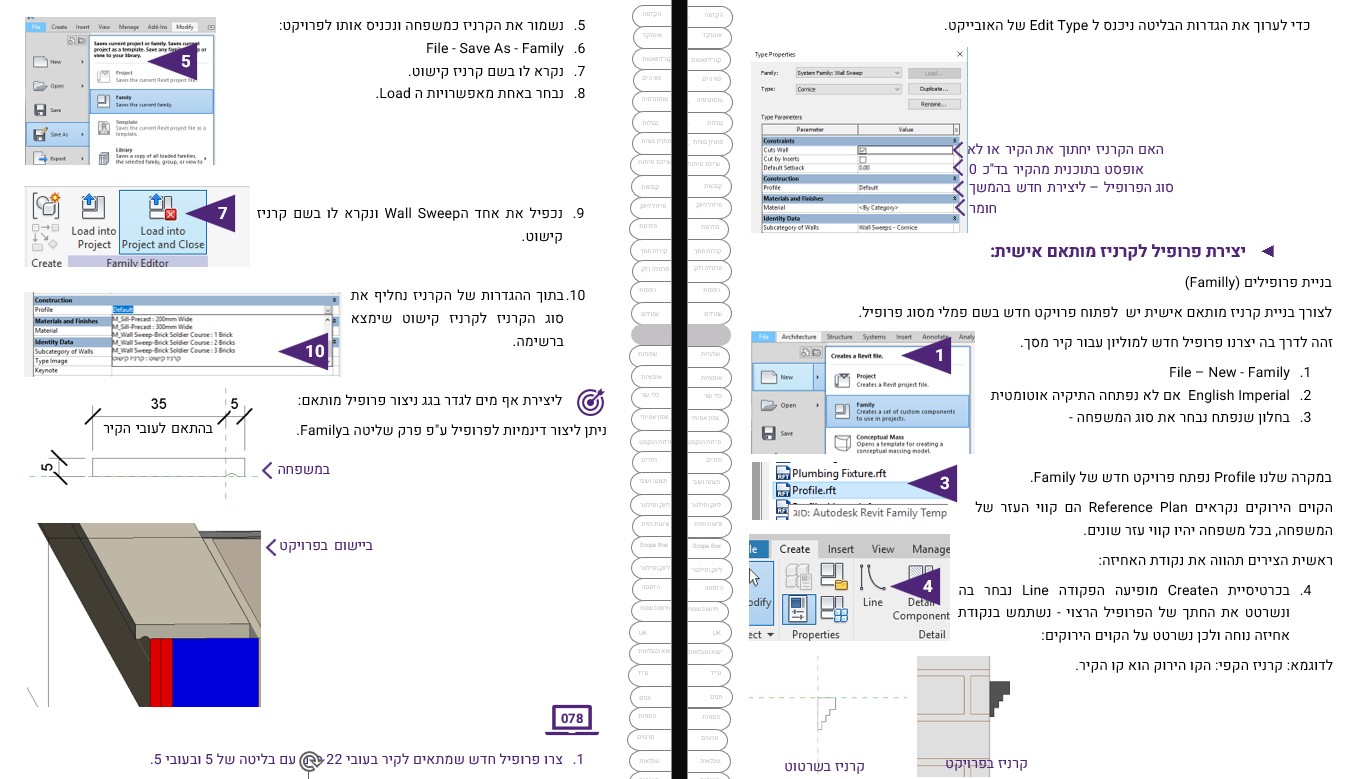
וודאו שהגדרתם כאן ערך נכון
חצי מגודל הדלת
כדי להקל עליכם חצי מהערך שכתוב באפור בשורה מתחת
בכל גיליון ניתן להחליף בProperties לגיליון A0 באמצעות בחירת הגיליון גלילה בProperties והחלפה לגיליון A0
דגשים לעבודה והכרות עם כל הפיצ’רים:
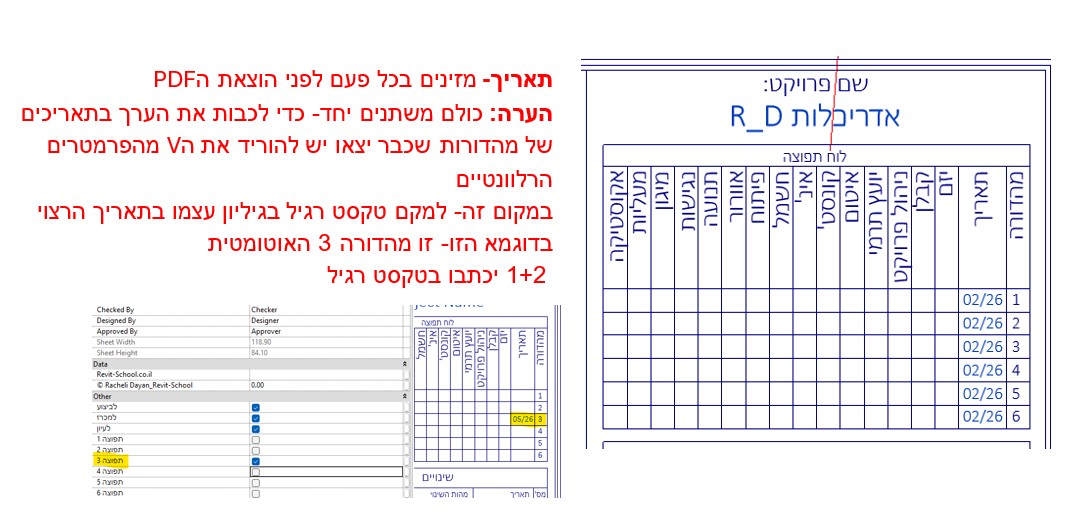
לוח תפוצה:
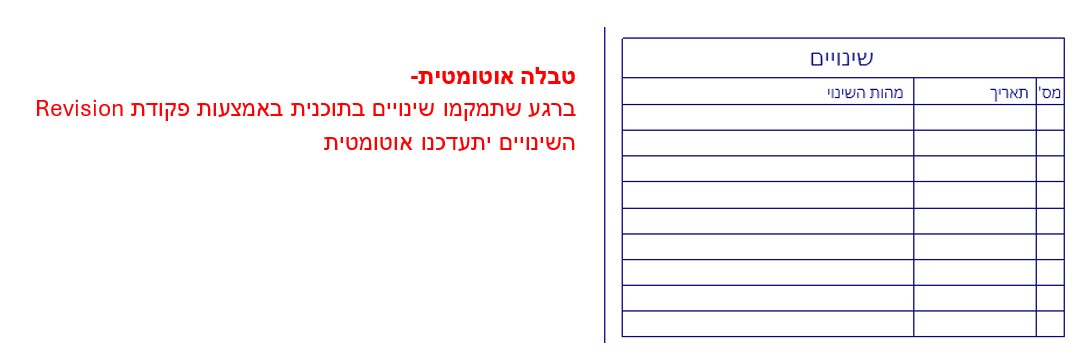
טבלת שינויים:
רשימת יועצים:
בגרסת Revit Lite ראו הערה בהמשך איך לשנות את הנתונים
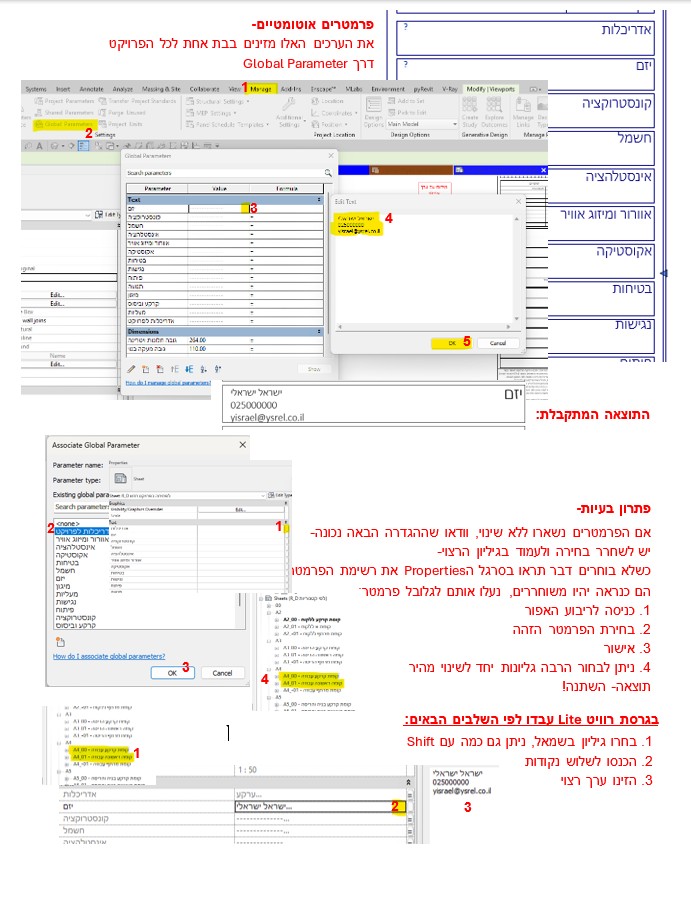
טקסט קבוע:
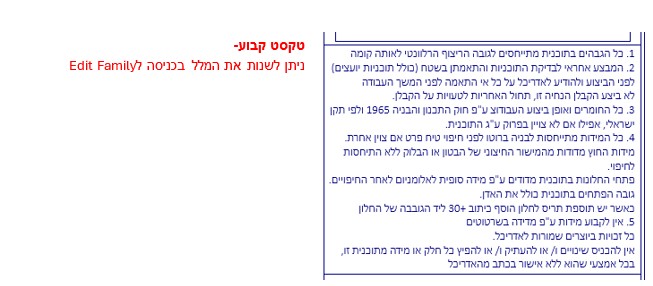
כותרת לגיליון:
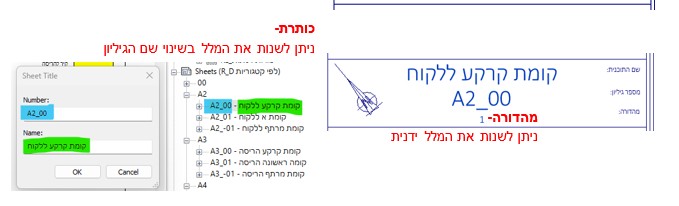
תאריך מהדורה ותאריך אוטומטי:
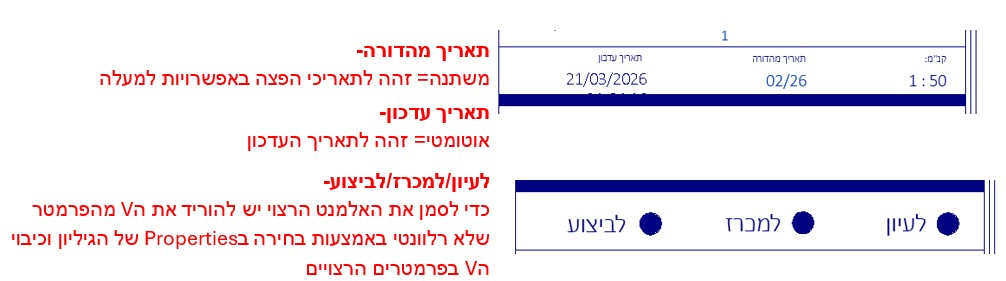
נתיב הקובץ:

הכנסו דרך פקודת Annotate-Component

וחפשו את האלמנט R_D מידות תבע חזית וחתך
1. מקמו בחזית הרצויה
2. מתחו את הקו במיקום הרצוי
3. הזינו רק את מספרי הגוש והחלקה- את הקידומת של הגוש והחלקה הוא יכתוב אוטומטית
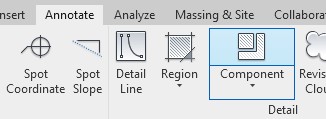
סרטון מופיע לעיל בשם עדכון קטלוג לפרויקט
בתמצות:
1. נכנסים לפקודת Architacture- Component
2. בוחרים שם באלמנט של R_D אבן רצה בחזית
3. ממקמים בתוכנית – ומסדרים את אורך האלמנט
4. הגדירו גובה אבן ירושלמית כדי לקבל את הגודל הרצוי
סרטון מופיע לעיל בשם עדכון קטלוג לפרויקט
בתמצות:
1. נכנסים לפקודת Architacture- Component
2. בוחרים שם באלמנט של R_D מידות לתוכנית מכר… (ניתן לבחור עם 5 ס”מ ו10 ס”מ וערך אמיתי)
ליצירת מידה לרוחב:
3. ממקמים בתוכנית – ומייד מאריכים את הקו ומכבים את הפרמטר של מספר עומד
4. מאריכים את הקו עד קצה החדר עם החיצים
ליצירת מידה לאורך:
5. מעתיקים את המידה ששמנו לרוחב כמה ס”מ ליד
6. מדליקים את הפרמטר עומד ומכבים את השוכב
7. מסובבים בפקודת Rotate את המשפחה לכיוון השוכב.
8. המספר נראה תקין ונשאר רק למתוח את הקו לקצה החדר משני הכיוונים
זו התוצאה:
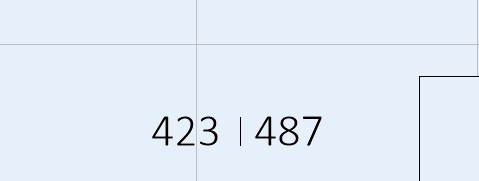
הערה 1:
ניתן להעתיק את הבלוקים האלו לכל מקום ורק למתוח את הקווים בהתאם לצורך
הערה 2:
אם לא רואים את האלמנטים יש לוודא שרמת פירוט התצוגה היא בCoarse כי בFine/Meduim
לא יראו את המידות האלו
סרטון מופיע לעיל בשם עדכון קטלוג לפרויקט
בתמצות:
1. נכנסים לפקודת Architacture- Component
2. בוחרים שם באלמנט של RD משפחת תקרה דינמית
3. ממקמים בתוכנית – ומסדרים את הגודל
4. ניתן לערוך הגדרות שונות של מרחק, עובי וכו’
סרטון מופיע לעיל בשם עדכון קטלוג לפרויקט
בתמצות:
1. נכנסים לפקודת Architacture- Component
2. בוחרים שם באלמנט של R_D חניה דינמית
3. ממקמים בתוכנית – ומסדרים את הגודל- המידה תשתנה אוטומטית
הערה 1:
ברמת פירוט של Coarse לא רואים את המסגרת השחורה הבולטת- וכך מקבלים נראות חלקה של קו חלק.
הערה 2:
ניתן להגדיר נקודתית לחניה שתהיה בפירוט של Coarse וכך מקבלים את הנראות הרצויה
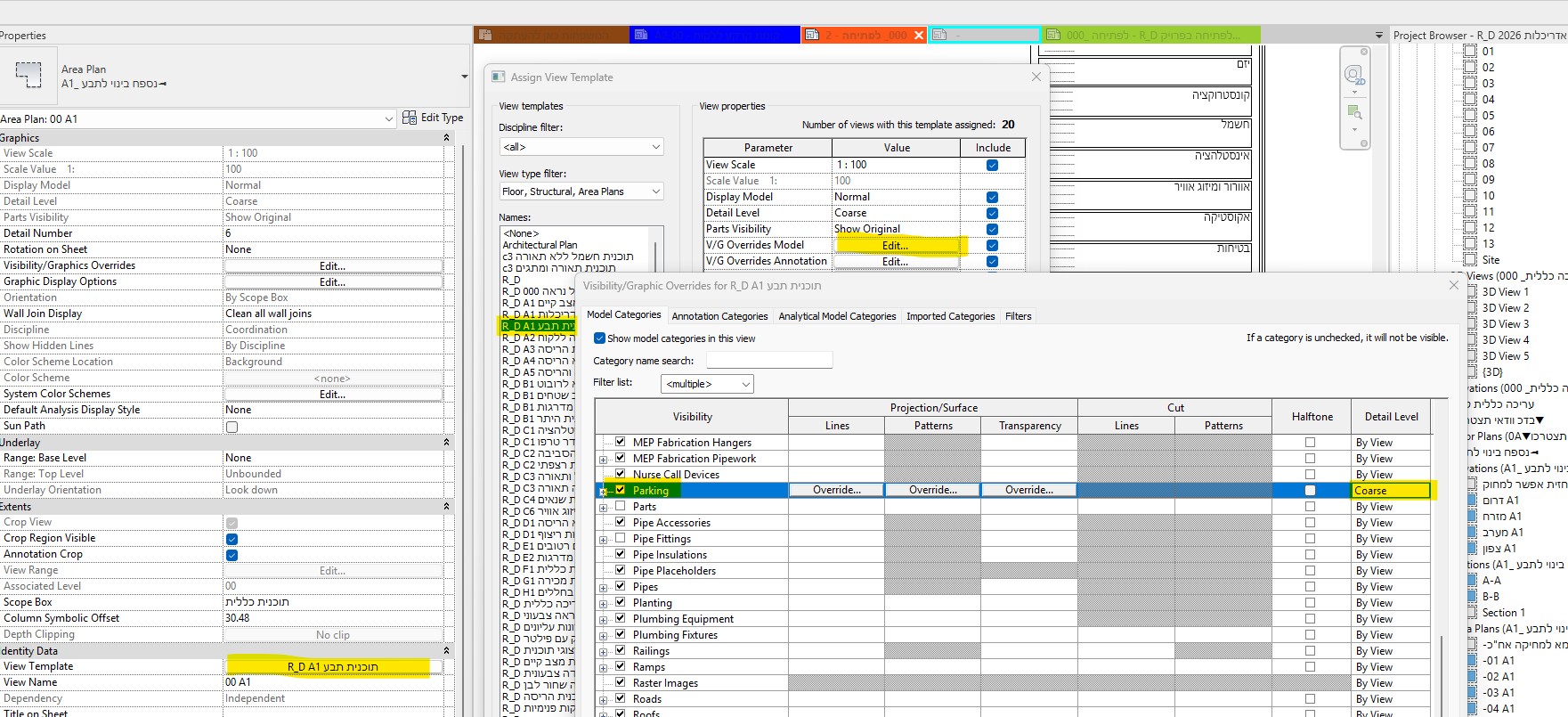
סרטון מופיע לעיל בשם עדכון קטלוג לפרויקט
בתמצות:
1. נכנסים לפקודת Architacture- Component
2. בוחרים שם באלמנט של R_D קו לגריד
3. ממקמים בתוכנית – ומסדרים את אורך הקו
4. את הנראות- לכבות קנ”מ לא רלוונטי כדי לראות עיגול אחד בלבד
5. הגדרת טקסט רצוי
הערה 1:
ברמת פירוט של Coarse לא רואים את הגריד, בכוונה 🙂 כדי לאפשר לכם לכבות בעת הצורך
כן תראו אותם כקוים בלתי נראים לצורך עזר בתכנון
הערה 2:
אם אתם רוצים לכבות אותם ועדיין להעזר בקו הבלתי נראה שלהם הכנסו לכאן:
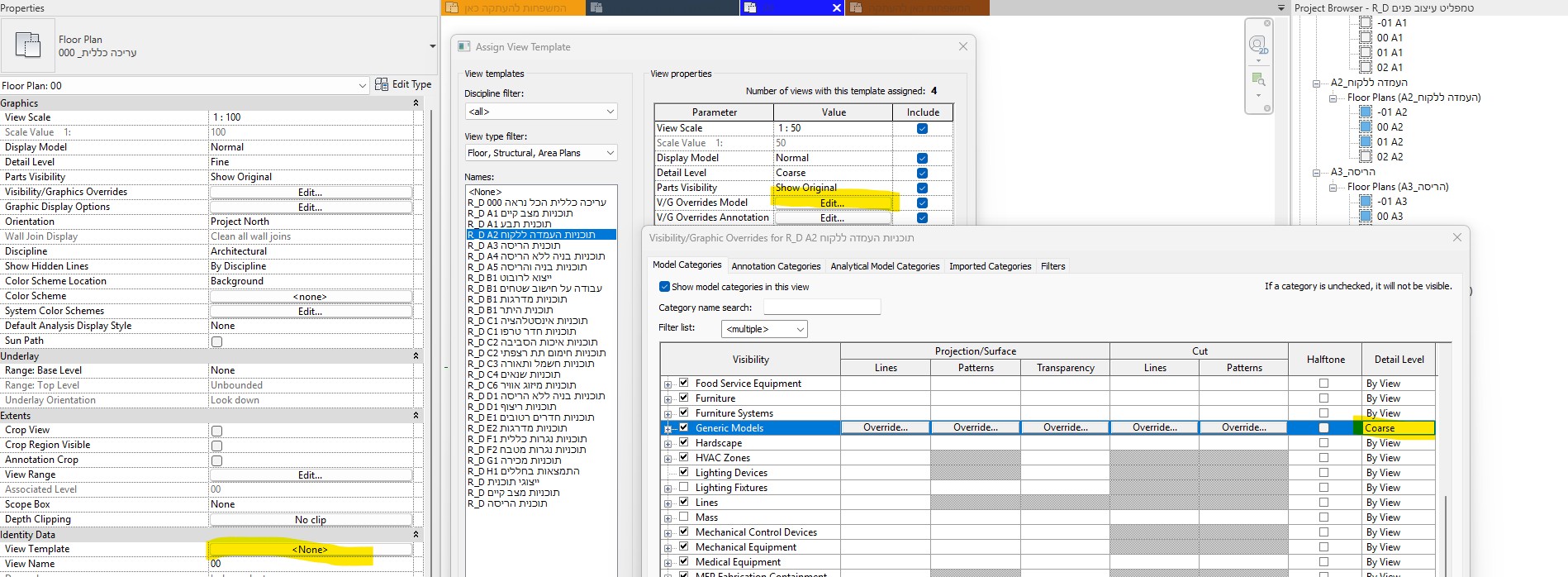
סרטון מופיע לעיל בשם עדכון קטלוג לפרויקט
בתמצות:
1. נכנסים לפקודת Architacture- Component
2. בוחרים שם באלמנט של R_D מספור רץ על קו
3. ממקמים בתוכנית – ומסדרים כמות מספרים לפי כמות המדרגות
4. חשוב גם להגדיר גודל פוגה- לגודל השלח/ הגובה שורת אבן
סרטון מופיע לעיל בשם עדכון קטלוג לפרויקט
בתמצות:
1. נכנסים לפקודת Architacture- Component
2. בוחרים שם באלמנט של R_D פס אזהרה(Recovery) -בגרסת 2026 זה הקובץ הנכון, זה שבלי Recovery הוא ללא אפשרות להקטין אורך
3. ממקמים בתוכנית -וכדי לראות אותו מעל המדרגות יש לוודא שהוא בגובה 180
4. מסדרים בחיצים את הרוחב ועומק השלח כדי שהוא יתאים בגודל